Pianificazione
Pianificazione
Laundry ERP Pianificazione ti permette di pianificare i turni del tuo team e gestire le risorse operative della lavanderia.
La gestione della pianificazione comporta requisiti specifici che possono variare notevolmente in base alle esigenze operative. I seguenti concetti sono stati introdotti nella Pianificazione per soddisfare queste necessita:
I turni sono assegnati a risorse, che possono essere sia umane (dipendenti) sia materiali (ad esempio, macchinari). Alle risorse vengono assegnati ruoli, che permettono di organizzare il lavoro all'interno del team.
Una volta completata la configurazione iniziale, la pianificazione dei turni puo essere effettuata manualmente o automatizzata utilizzando la funzione Pianificazione automatica.
L'integrazione tra le app Pianificazione e Vendite consente di collegare i servizi venduti ai ruoli e ai turni nella Pianificazione. Inoltre, l'integrazione con Progetti permette di dedicare turni, e quindi tempo e risorse, a progetti specifici.
Configurazione
Ruoli
Per definire i ruoli svolti dalle tue risorse (ad esempio, operatore lavatrici, addetto stiratura, responsabile logistica), vai su Pianificazione > Configurazione > Ruoli, poi clicca Nuovo e compila il campo Nome (ad esempio, addetto smistamento, operatore pressa, responsabile turno). Scegli poi le Risorse che svolgeranno questo ruolo. Le risorse possono essere Dipendenti o Materiali.
- Se l'app Vendite e installata nel tuo database, viene visualizzato il campo Servizi, che ti permette di specificare quali ruoli sono necessari per eseguire i servizi, in modo che i turni vengano assegnati alla persona giusta.
- I ruoli vengono presi in considerazione quando si utilizza la funzione Pianificazione automatica. ::
Campi proprieta e ruoli
I campi proprieta ti permettono di aggiungere campi personalizzati ai moduli in diverse applicazioni di Laundry ERP. La Pianificazione include la possibilita di aggiungere campi proprieta collegati ai ruoli nei turni.Per creare un campo proprieta, passa alla vista elenco da qualsiasi pianificazione. Da li, clicca Visualizza sul turno che desideri modificare. Se il campo Ruolo e vuoto, compilalo con il ruolo desiderato, poi clicca l'icona dell'ingranaggio e seleziona Aggiungi proprieta.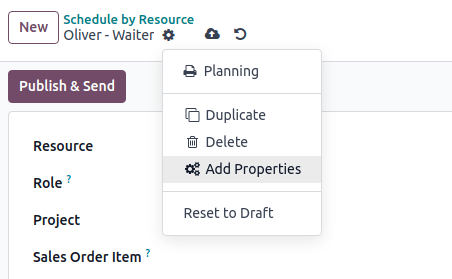 Il campo proprieta e collegato al ruolo ed e incluso nel modulo turno di tutti i turni svolti da questo ruolo.
- Abilitazione: per ruoli che richiedono un permesso specifico (ad esempio, patente per muletto)
- Postazione: per lavanderie che operano su piu sedi o reparti (ad esempio, reparto lavaggio, reparto stiro)
- Specializzazione: per ambienti con diverse competenze richieste (ad esempio, lavaggio a secco, trattamento tessuti speciali) ::
Dipendenti
Tutti i dipendenti possono essere inclusi nella pianificazione e assegnati ai turni.Per adattare le impostazioni di pianificazione del dipendente, vai su Pianificazione > Configurazione > Dipendenti e scegli il dipendente per il quale vuoi modificare le impostazioni. Poi, vai alla scheda Informazioni lavorative.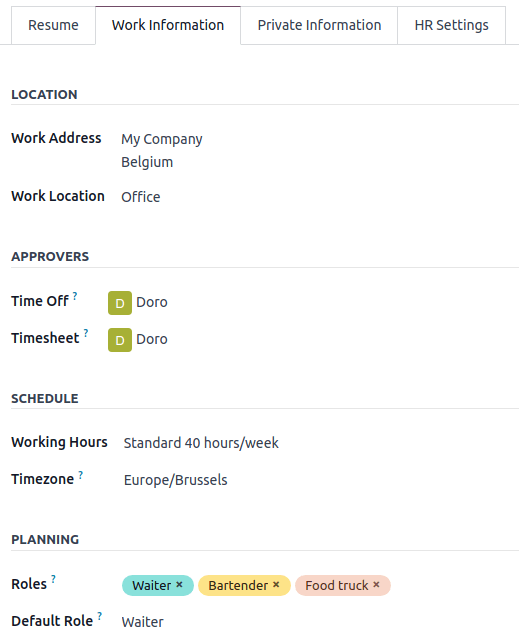
Due sezioni della scheda Informazioni lavorative del dipendente hanno un impatto sulla Pianificazione: Orario (in particolare il campo Orario di lavoro) e Pianificazione.
Orario di lavoro
L'Orario di lavoro viene preso in considerazione quando il Tempo allocato e la sua percentuale vengono calcolati per i turni. Se il campo Orario di lavoro viene lasciato vuoto, il dipendente viene considerato come un lavoratore a orario flessibile.
Per creare un Orario di lavoro personalizzato, ad esempio per i dipendenti part-time, clicca Cerca altro..., poi Nuovo.
Ruoli di pianificazione
Una volta che un dipendente ha uno o piu Ruoli:
- Quando si crea un turno per questo dipendente, vengono visualizzati solo i modelli di turno dei ruoli selezionati in questo campo.
- Quando una pianificazione viene pubblicata, il dipendente viene notificato solo dei turni aperti per i ruoli che gli sono assegnati.
- Quando si assegnano automaticamente turni aperti o si pianificano ordini di vendita, il dipendente viene assegnato solo ai turni per i ruoli a lui assegnati.
Inoltre, quando viene definito un Ruolo predefinito:
- Quando si crea un turno per il dipendente, il ruolo predefinito viene selezionato automaticamente.
- Questo ruolo ha anche la precedenza sugli altri ruoli del dipendente durante l'assegnazione automatica dei turni aperti o la pianificazione degli ordini di vendita.
Materiali
I Materiali sono risorse a cui possono essere assegnati turni e orari di lavoro ma che non sono dipendenti. Ad esempio, una lavanderia industriale potrebbe utilizzare i materiali per creare turni per macchinari condivisi (ad esempio, lavatrici industriali, presse da stiro, calandre).
Analogamente ai dipendenti, ai materiali possono essere assegnati ruoli e orari di lavoro.
Modelli di turno
Per creare un modello di turno, clicca Nuovo su qualsiasi pianificazione, poi compila i dettagli del turno. Per salvare il turno come modello, clicca Salva modello.
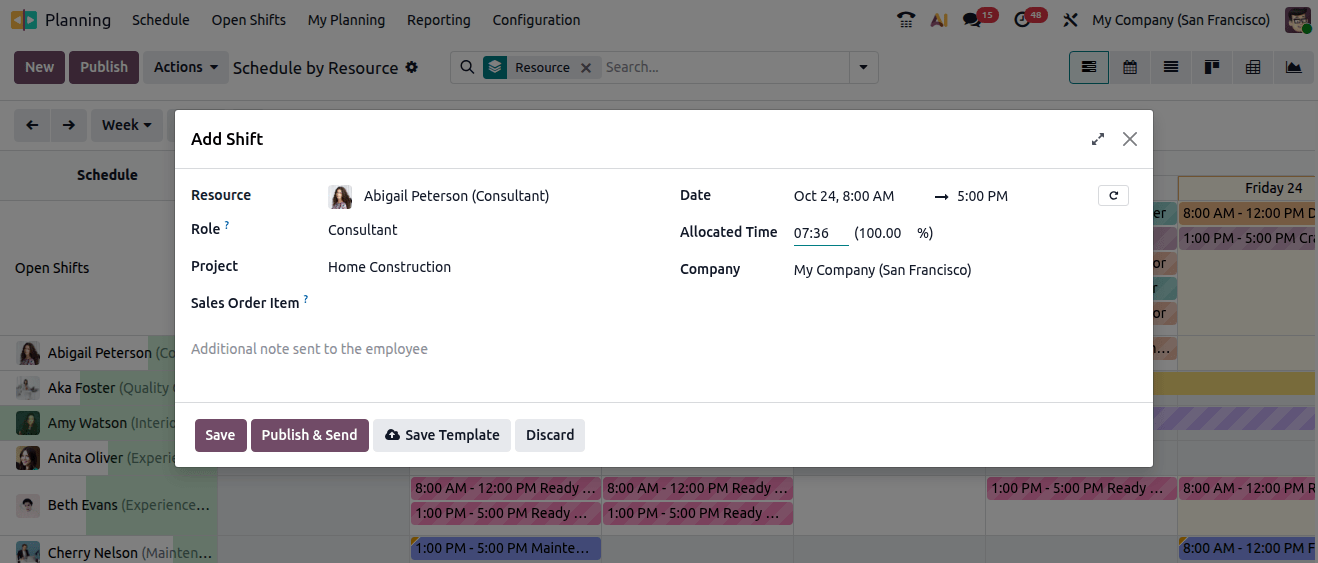
In alternativa, puoi andare su Pianificazione > Configurazione > Modelli di turno, poi clicca Nuovo. Compila l'Ora di inizio e la Durata. L'Ora di fine del turno viene calcolata in base all'Orario di lavoro, tenendo conto dell'orario lavorativo e delle pause.
- Creare un modello di turno con ora di inizio alle 9:00 e durata di 8 ore portera l'ora di fine alle 17:00, in base all'orario di lavoro e alla pausa di 1 ora.
- Creare un modello di turno con ora di inizio alle 10:00 e durata di 10 ore portera l'ora di fine alle 10:00 del giorno successivo, poiche l'azienda chiude alle 17:00 secondo l'orario di lavoro. ::
- Ruolo: per collegare il turno a un ruolo specifico.
- Progetto: per tenere traccia dei turni dedicati al lavoro su un progetto.
Pianificazione dei turni
All'apertura dell'app Pianificazione, gli utenti vedono la propria pianificazione. Gli utenti con ruoli di amministrazione possono anche visualizzare la Pianificazione per risorsa, Ruolo, Progetto o Ordine di vendita, oltre ai menu di reportistica e configurazione.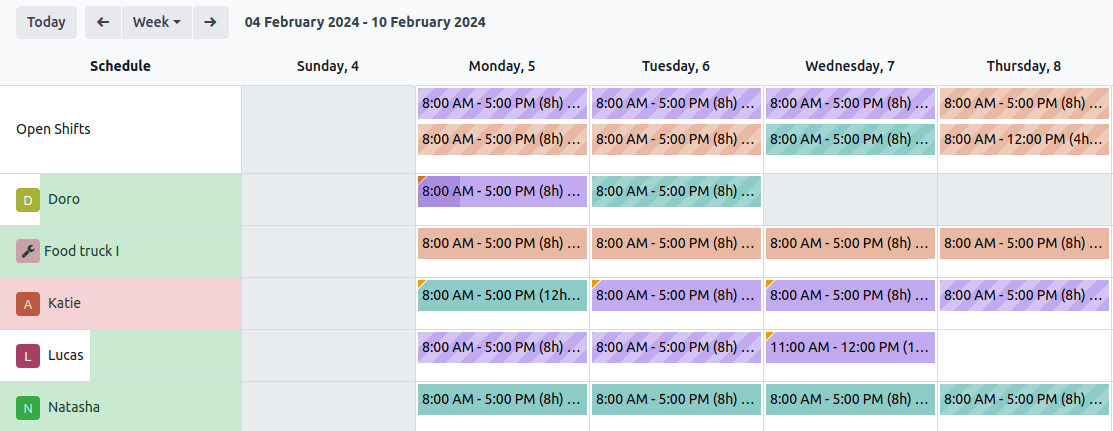 I seguenti elementi visivi sono utilizzati nei turni nelle pianificazioni:
- Colore pieno: turni pianificati e pubblicati.
- Righe diagonali: turni pianificati ma non ancora pubblicati.
- Sfondo grigio: dipendenti in ferie o permesso.
- Barra di avanzamento: turni attualmente in corso con timesheet collegati.
- Turno sbiadito: quando si copiano i turni, i turni copiati vengono mostrati a colore pieno, mentre i turni precedentemente esistenti sono temporaneamente sbiaditi. Il colore torna a pieno o a righe diagonali al successivo aggiornamento della pagina o rimuovendo il filtro.
Creare un turno
Per creare un turno, vai su qualsiasi pianificazione, poi clicca Nuovo. Nella finestra pop-up che si apre, compila i seguenti dettagli:- Modelli: Se esistono uno o piu modelli nel tuo database, vengono mostrati nella parte superiore della finestra pop-up. Una volta selezionato, un modello precompila il modulo turno di conseguenza.
- Risorsa: Le risorse possono essere sia dipendenti che materiali. Se questo campo viene lasciato vuoto, il turno viene considerato un turno aperto.
- Ruolo: Seleziona il ruolo che la risorsa assegnata svolgera. Questo campo viene utilizzato nella pianificazione automatica dei turni. Una volta selezionato un ruolo, i modelli di turno associati vengono mostrati nella parte superiore della finestra pop-up.
- Progetto: Se l'app Progetti e installata nel tuo database, questo campo ti permette di collegare il progetto al turno, consentendo di pianificare e tracciare i turni dedicati al lavoro sul progetto selezionato.
- Voce ordine di vendita: Se l'app Vendite e installata nel tuo database, questo campo ti permette di collegare un ordine di vendita al turno.
- Ripeti: Clicca il pulsante di ripetizione e configura i campi Ripeti ogni secondo le tue esigenze. Le seguenti regole si applicano ai turni ricorrenti:
- Tutti i campi (ad esempio, Risorsa, Ruolo, Progetto) vengono copiati dal turno originale tranne la data, che viene adattata secondo il campo Ripeti ogni.
- Le ricorrenze vengono pianificate ma non pubblicate.
- Per impostazione predefinita, i turni pianificati vengono creati con sei mesi di anticipo, dopo di che vengono creati gradualmente. Per modificare l'intervallo temporale, attiva la Modalita sviluppatore, poi vai su Pianificazione > Configurazione > Impostazioni e modifica i Turni ricorrenti.
- Nota aggiuntiva inviata al dipendente: Clicca sul campo per aggiungere una nota.
- Data: Scegli la data e l'ora del turno. Questo e l'unico campo obbligatorio quando si crea un turno.
- Tempo allocato: Viene calcolato in base alla data e all'Orario di lavoro del dipendente. Per maggiori dettagli, consulta i Modelli di turno.
- I dipendenti senza account utente vengono reindirizzati a un portale di Pianificazione dedicato.
- I dipendenti con un account utente vengono reindirizzati alla vista La mia pianificazione nella vista backend di Laundry ERP. ::
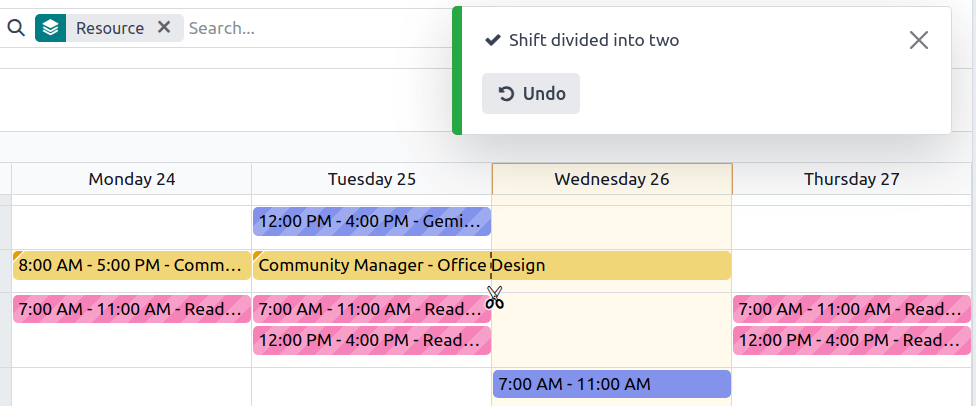
Turni aperti e pianificazione automatica
Il pulsante Pianificazione automatica ti permette di assegnare i turni aperti (turni senza risorsa assegnata) e di creare e assegnare turni collegati a ordini di vendita o progetti.
Le seguenti funzionalita influenzano la pianificazione automatica:
- Ruoli: I turni aperti vengono assegnati solo alle risorse (dipendenti o materiali) che hanno il ruolo corrispondente assegnato. Non e possibile utilizzare la funzione Pianificazione automatica per dipendenti senza ruoli.
- Ruoli predefiniti: Il ruolo predefinito assegnato a una risorsa ha la priorita sugli altri ruoli assegnati.
- Conflitti: Dipendenti o materiali non possono avere turni multipli assegnati nello stesso momento.
- Ferie e permessi: Le assenze dei dipendenti vengono prese in considerazione, cosi come i giorni festivi.
- Orario di lavoro: Viene preso in considerazione nell'assegnazione dei turni a dipendenti o materiali. Non e possibile utilizzare la funzione Pianificazione automatica per un dipendente che lavora con orario flessibile.
- Contratti: Se il dipendente ha un contratto attivo, non gli verranno assegnati turni che ricadono al di fuori del periodo contrattuale.
Clicca Pubblica per confermare la pianificazione e notificare i dipendenti dei loro turni.
Scambio turni e rimozione assegnazione
Due funzionalita sono disponibili per permettere ai dipendenti di apportare modifiche alla propria pianificazione: scambio turni e rimozione assegnazione.
Scambio turni
Una volta che i turni sono pianificati e pubblicati, i dipendenti ricevono una notifica via email. Se un dipendente desidera scambiare un turno, puo cliccare sul turno indesiderato e selezionare Chiedi di scambiare.
Il turno rimane assegnato al dipendente originale, ma nella pianificazione viene visualizzata una notifica che informa che il dipendente assegnato desidera scambiare il turno.
Il turno viene poi mostrato agli altri dipendenti che condividono lo stesso ruolo, e se desiderano assegnarselo, possono cliccare il pulsante Lo prendo io.
- Solo i turni corrispondenti ai ruoli del dipendente vengono visualizzati come disponibili.
- Lo scambio turni non e disponibile per i turni nel passato. ::
Rimozione assegnazione
Per consentire ai dipendenti di rimuoversi dai turni, vai su Pianificazione > Configurazione > Impostazioni, poi spunta la casella Consenti rimozione assegnazione. Specifica poi il numero massimo di giorni entro cui i dipendenti possono rimuoversi dall'assegnazione prima del turno.Una volta che i turni sono pianificati e pubblicati, i dipendenti ricevono una notifica via email. Se la rimozione dall'assegnazione e consentita, i dipendenti possono cliccare il pulsante Non sono disponibile, e il turno torna a essere un turno aperto.- Solo i turni corrispondenti ai ruoli del dipendente vengono visualizzati nella loro pianificazione.
- La rimozione dall'assegnazione non e disponibile per i turni nel passato. ::