Calendario - Approfondimenti
Sincronizzazione Outlook Calendar
Sincronizza Outlook Calendar con Laundry ERP per tenere traccia di attività e appuntamenti.
Sincronizzazione Outlook Calendar
Sincronizzare il Outlook Calendar di un utente con Laundry ERP è utile per tenere traccia di attività e appuntamenti su tutte le applicazioni correlate.
Vedi anche: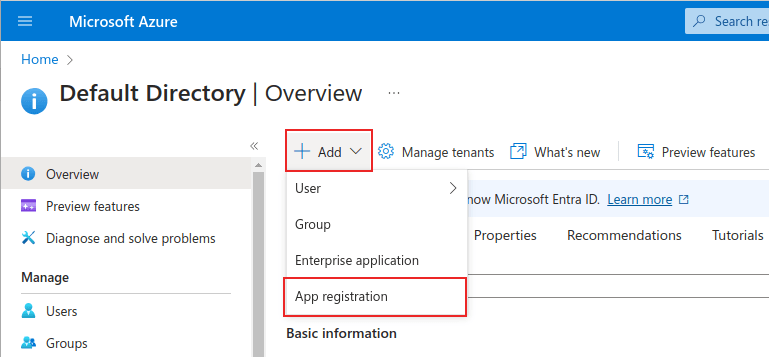 Inserisci un Nome univoco per l'applicazione connessa.Scegliere il Tipo di account supportato appropriato è essenziale, altrimenti l'applicazione connessa non funzionerà. Gli utenti che desiderano connettere il proprio Outlook Calendar a Laundry ERP dovrebbero selezionare l'opzione Account in qualsiasi directory organizzativa (Qualsiasi directory Microsoft Entra ID - Multitenant) e account Microsoft personali (ad es. Skype, Xbox) per Tipi di account supportati.Quando si configura l'URI di reindirizzamento, scegli l'opzione Web dal primo menu a discesa. Quindi, inserisci l'URI (URL) del database Laundry ERP seguito da
  Per ulteriori informazioni sulle restrizioni e limitazioni degli URI, consulta la pagina Restrizioni e limitazioni URI di reindirizzamento (URL di risposta) di Microsoft.Infine, nella pagina di registrazione dell'applicazione, clicca il pulsante Registra per completare la registrazione dell'applicazione. Viene prodotto l'ID applicazione (client). Copia questo valore, poiché sarà necessario in seguito, nella configurazione in Laundry ERP.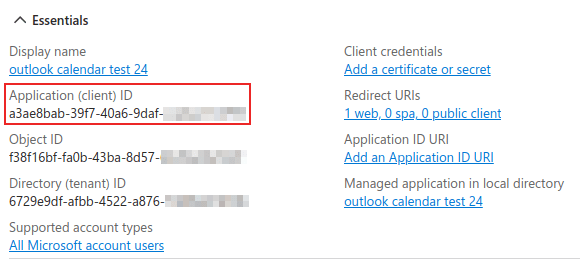
 Successivamente, digita una Descrizione e seleziona quando il segreto client Scade. Le opzioni disponibili includono: 90 giorni (3 mesi), 365 giorni (12 mesi), 545 giorni (18 mesi), 730 giorni (24 mesi) o Personalizzato. L'opzione Personalizzato consente all'amministratore di impostare una data di Inizio e Fine.Infine, clicca Aggiungi per Aggiungere un segreto client.
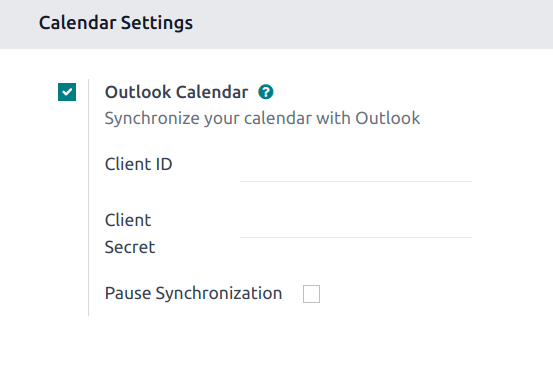 Dal portale Microsoft Azure, nella sezione Panoramica dell'applicazione, copia l'ID applicazione (Client), se non è già stato copiato, e incollalo nel campo ID Client in Laundry ERP.
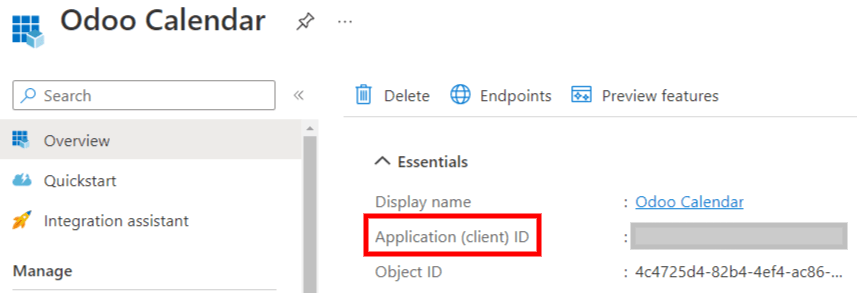 Copia il Valore (Valore Segreto Client) precedentemente acquisito e incollalo nel campo Segreto Client in Laundry ERP.
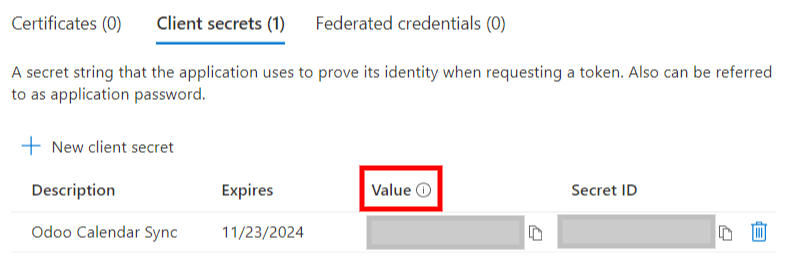 Infine, nella pagina Impostazioni → Impostazioni Generali di Laundry ERP, clicca Salva.
- Guida utenti Azure
- Comunicazione email Azure OAuth ::
Configurazione Microsoft Azure
Per sincronizzare Outlook Calendar con il Calendario di Laundry ERP, è richiesto un account Microsoft Azure. La creazione di un account è gratuita per gli utenti che non hanno mai provato o pagato per Azure. Per ulteriori informazioni, visualizza le opzioni account sul sito web Azure.Fai riferimento alla documentazione di Microsoft su come configurare un Microsoft Entra ID (precedentemente chiamato Microsoft Azure Active Directory (Azure AD)). Questa è una console API per gestire e registrare applicazioni Microsoft.Gli utenti Microsoft Entra ID esistenti dovrebbero accedere al portale sviluppatori Microsoft Azure. Successivamente, seleziona Visualizza nella sezione etichettata Gestisci Microsoft Entra ID.Registra applicazione
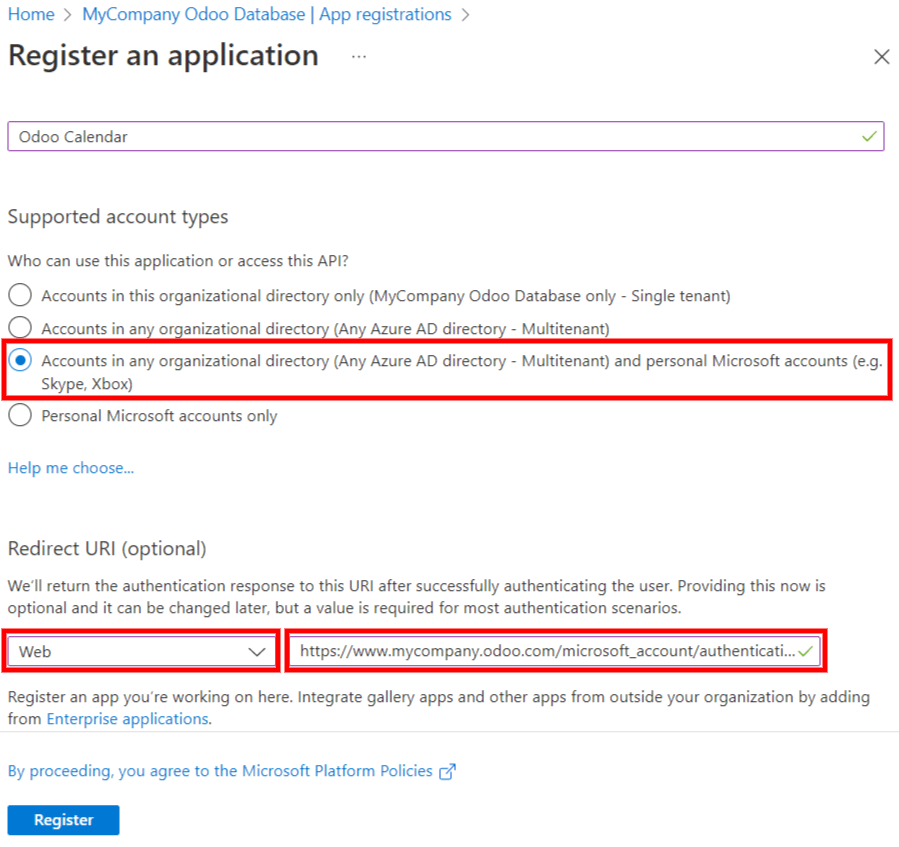
Dopo aver effettuato l'accesso con Microsoft Entra ID, registra un'applicazione.Per creare un'applicazione, clicca + Aggiungi nel menu in alto. Dal menu a discesa risultante, seleziona Registrazione app.Inserisci un Nome univoco per l'applicazione connessa.Scegliere il Tipo di account supportato appropriato è essenziale, altrimenti l'applicazione connessa non funzionerà. Gli utenti che desiderano connettere il proprio Outlook Calendar a Laundry ERP dovrebbero selezionare l'opzione Account in qualsiasi directory organizzativa (Qualsiasi directory Microsoft Entra ID - Multitenant) e account Microsoft personali (ad es. Skype, Xbox) per Tipi di account supportati.Quando si configura l'URI di reindirizzamento, scegli l'opzione Web dal primo menu a discesa. Quindi, inserisci l'URI (URL) del database Laundry ERP seguito da /microsoft_account/authentication.Esempio: Inserisci
https://yourdbname.odoo.com/microsoft_account/authentication per l'URI di reindirizzamento. Sostituisci yourdbname.odoo.com con l'URL (Uniform Resource Locator).Assicurati che l'URL (dominio) del database utilizzato nell'URI sia esattamente lo stesso dominio configurato sul parametro di sistema
web.base.url.Accedi a web.base.url attivando la modalità sviluppatore e navigando su App Impostazioni → menu intestazione Tecnico → sezione Parametri → Parametri di sistema. Quindi, selezionalo dall'elenco Chiave nella pagina Parametri di sistema.Per ulteriori informazioni sulle restrizioni e limitazioni degli URI, consulta la pagina Restrizioni e limitazioni URI di reindirizzamento (URL di risposta) di Microsoft.Infine, nella pagina di registrazione dell'applicazione, clicca il pulsante Registra per completare la registrazione dell'applicazione. Viene prodotto l'ID applicazione (client). Copia questo valore, poiché sarà necessario in seguito, nella configurazione in Laundry ERP.Crea segreto client
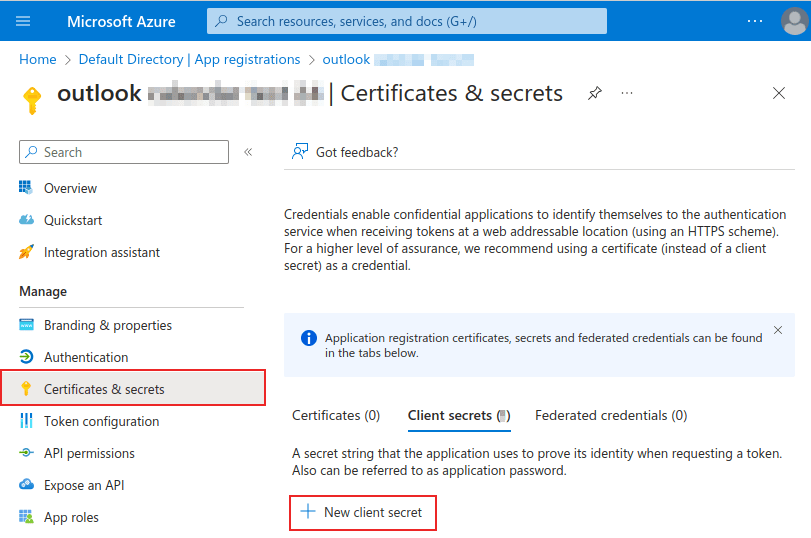
La seconda credenziale necessaria per completare la sincronizzazione di Microsoft Outlook Calendar è il Segreto Client. L'utente deve aggiungere un segreto client, poiché ciò consente a Laundry ERP di autenticarsi, senza richiedere alcuna interazione da parte dell'utente. I Certificati sono opzionali.Per aggiungere un segreto client, clicca Certificati e segreti nel menu a sinistra. Quindi clicca + Nuovo segreto client per creare il segreto client.Successivamente, digita una Descrizione e seleziona quando il segreto client Scade. Le opzioni disponibili includono: 90 giorni (3 mesi), 365 giorni (12 mesi), 545 giorni (18 mesi), 730 giorni (24 mesi) o Personalizzato. L'opzione Personalizzato consente all'amministratore di impostare una data di Inizio e Fine.Infine, clicca Aggiungi per Aggiungere un segreto client.Poiché il ripristino della sincronizzazione può essere complicato, Laundry ERP consiglia di impostare la data di scadenza massima consentita per il segreto client (24 mesi o personalizzato), in modo che non sia necessario ri-sincronizzare presto.
Copia il Valore da utilizzare nella sezione successiva.I valori del segreto client non possono essere visualizzati, tranne immediatamente dopo la creazione. Assicurati di salvare il segreto quando viene creato prima di lasciare la pagina.
Configurazione in Laundry ERP
Nel database Laundry ERP, vai su App Calendario → Configurazione → Impostazioni e spunta la casella accanto all'impostazione Outlook Calendar. Ricorda di cliccare Salva per implementare le modifiche.Dal portale Microsoft Azure, nella sezione Panoramica dell'applicazione, copia l'ID applicazione (Client), se non è già stato copiato, e incollalo nel campo ID Client in Laundry ERP.Copia il Valore (Valore Segreto Client) precedentemente acquisito e incollalo nel campo Segreto Client in Laundry ERP.Infine, nella pagina Impostazioni → Impostazioni Generali di Laundry ERP, clicca Salva.Sincronizza con Outlook
Laundry ERP consiglia vivamente di testare la sincronizzazione del calendario Outlook su un database di test e un indirizzo email di test (che non viene utilizzato per nessun altro scopo) prima di tentare di sincronizzare il Outlook Calendar desiderato con il database di produzione dell'utente.Se l'utente ha eventi passati, presenti o futuri sul calendario Laundry ERP prima di sincronizzare il calendario Outlook, Outlook tratterà gli eventi estratti dal calendario di Laundry ERP durante la sincronizzazione come nuovi eventi, causando l'invio di una notifica email da Outlook a tutti i partecipanti all'evento.Per evitare l'invio di email indesiderate a tutti i partecipanti agli eventi passati, presenti e futuri, l'utente deve aggiungere gli eventi dal calendario Laundry ERP al calendario Outlook prima della prima sincronizzazione in assoluto, eliminare gli eventi da Laundry ERP e quindi avviare la sincronizzazione.Anche dopo aver sincronizzato il Calendario Laundry ERP con il calendario Outlook, Outlook invierà comunque una notifica a tutti i partecipanti all'evento ogni volta che un evento viene modificato (creato, eliminato, dearchiviato o data/ora evento modificata), senza eccezioni. Questa è una limitazione che non può essere corretta dal lato di Laundry ERP.In sintesi, una volta che un utente sincronizza il proprio calendario Outlook con il calendario Laundry ERP: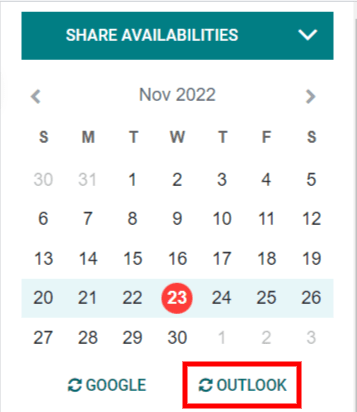 La sincronizzazione è un processo bidirezionale, il che significa che gli eventi vengono riconciliati in entrambi gli account (Outlook e Laundry ERP). La pagina reindirizza a una pagina di accesso Microsoft e all'utente viene chiesto di accedere al proprio account, se non lo è già. Infine, concedi i permessi richiesti cliccando Accetta.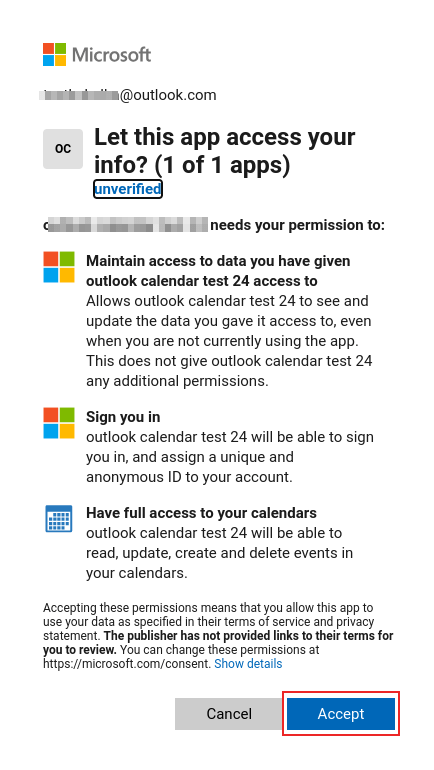
- Creare un evento in Laundry ERP fa sì che Outlook invii un invito a tutti i partecipanti all'evento.
- Eliminare un evento in Laundry ERP fa sì che Outlook invii una cancellazione a tutti i partecipanti all'evento.
- Dearchiviare un evento in Laundry ERP fa sì che Outlook invii un invito a tutti i partecipanti all'evento.
- Archiviare un evento in Laundry ERP fa sì che Outlook invii una cancellazione a tutti i partecipanti all'evento.
- Aggiungere un contatto a un evento fa sì che Outlook invii un invito a tutti i partecipanti all'evento.
- Rimuovere un contatto da un evento fa sì che Outlook invii una cancellazione a tutti i partecipanti all'evento. ::
Sincronizza Calendario Laundry ERP e Outlook
Nel database Laundry ERP, apri il modulo Calendario e clicca il pulsante di sincronizzazione Outlook sul lato destro della pagina, sotto il calendario mensile.La sincronizzazione è un processo bidirezionale, il che significa che gli eventi vengono riconciliati in entrambi gli account (Outlook e Laundry ERP). La pagina reindirizza a una pagina di accesso Microsoft e all'utente viene chiesto di accedere al proprio account, se non lo è già. Infine, concedi i permessi richiesti cliccando Accetta.Tutti gli utenti che desiderano utilizzare la sincronizzazione devono semplicemente sincronizzare il proprio calendario con Outlook. La configurazione dell'account Microsoft Azure viene eseguita solo una volta, poiché gli ID client e i segreti client dei tenant Microsoft Entra ID sono univoci e aiutano l'utente a gestire un'istanza specifica dei servizi cloud Microsoft per utenti interni ed esterni.
Vedi anche: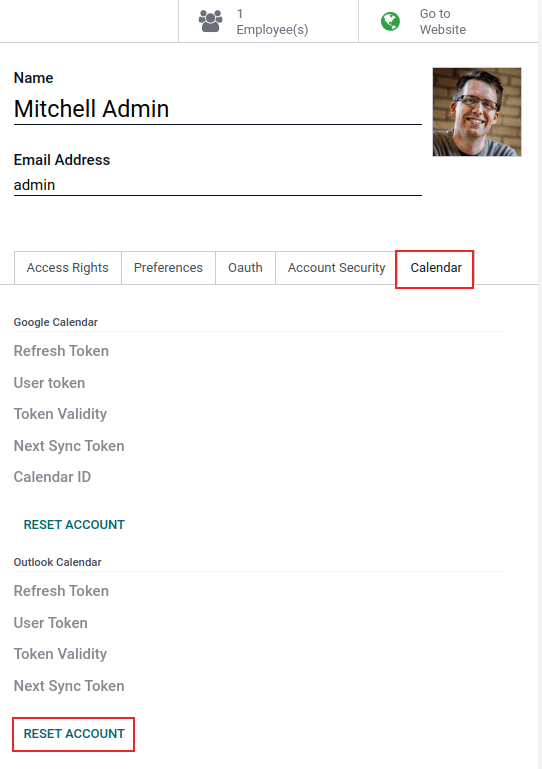 Successivamente, clicca Ripristina Account sotto il calendario corretto.
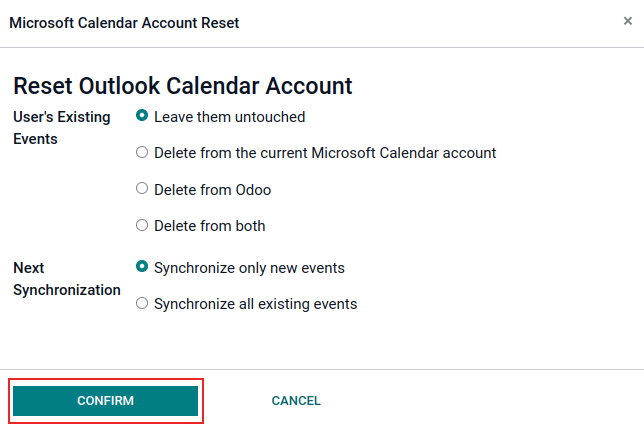 Eventi esistenti dell'utente:
- Plugin mail Outlook
- Sincronizzazione Google Calendar ::
Risoluzione problemi sincronizzazione
Potrebbero esserci momenti in cui l'account Microsoft Outlook Calendar non si sincronizza correttamente con Laundry ERP. I problemi di sincronizzazione possono essere visti nei log del database.In questi casi, l'account necessita di risoluzione problemi. Un ripristino può essere eseguito utilizzando il pulsante Ripristina Account, che può essere accessibile navigando su App Impostazioni → Gestisci Utenti. Quindi, seleziona l'utente per modificare il calendario e clicca sulla scheda Calendario.Successivamente, clicca Ripristina Account sotto il calendario corretto.Opzioni di ripristino
Le seguenti opzioni di ripristino sono disponibili per la risoluzione problemi della sincronizzazione di Microsoft Outlook Calendar con Laundry ERP:Eventi esistenti dell'utente:- Lasciali intatti: nessuna modifica agli eventi.
- Elimina dall'account Microsoft Calendar corrente: elimina gli eventi da Microsoft Outlook Calendar.
- Elimina da Laundry ERP: elimina gli eventi dal calendario Laundry ERP.
- Elimina da entrambi: elimina gli eventi sia da Microsoft Outlook Calendar che dal calendario Laundry ERP.
- Sincronizza solo nuovi eventi: sincronizza nuovi eventi su Microsoft Outlook Calendar e/o calendario Laundry ERP.
- Sincronizza tutti gli eventi esistenti: sincronizza tutti gli eventi su Microsoft Outlook Calendar e/o calendario Laundry ERP.