Calendario - Approfondimenti
Sincronizzazione Google Calendar
Sincronizza Google Calendar con Laundry ERP per gestire riunioni da entrambe le piattaforme.
Sincronizzazione Google Calendar
Sincronizza Google Calendar con Laundry ERP per visualizzare e gestire riunioni da entrambe le piattaforme (gli aggiornamenti vengono sincronizzati in entrambe le direzioni). Questa integrazione aiuta a organizzare i programmi, in modo da non perdere mai una riunione.
Vedi anche: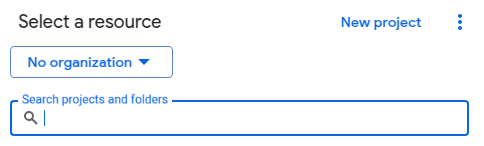 Assegna al progetto API un nome chiaro, come
  Successivamente, cerca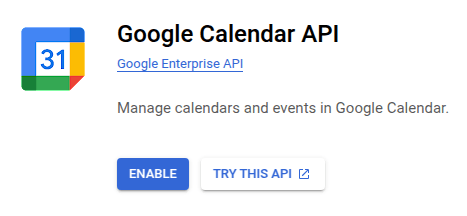
 Appariranno un ID Client e un Segreto Client, salvali in un posto sicuro.
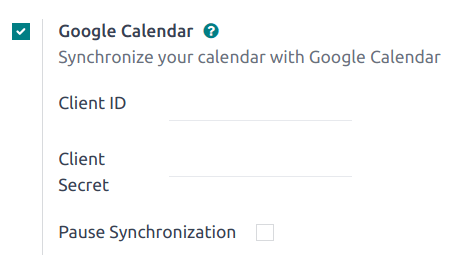 Successivamente, copia e incolla l'ID Client e il Segreto Client dalla pagina delle credenziali API Google Calendar nei rispettivi campi sotto la casella Google Calendar. Quindi, clicca Salva.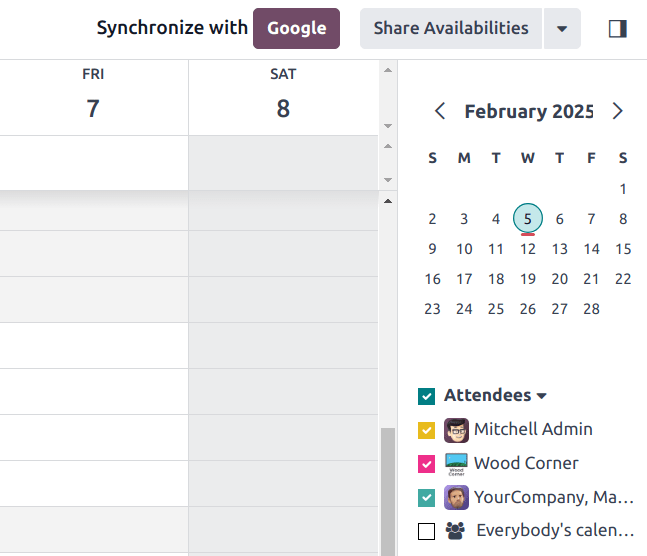
 Ora, Laundry ERP Calendar è sincronizzato con successo con Google Calendar!
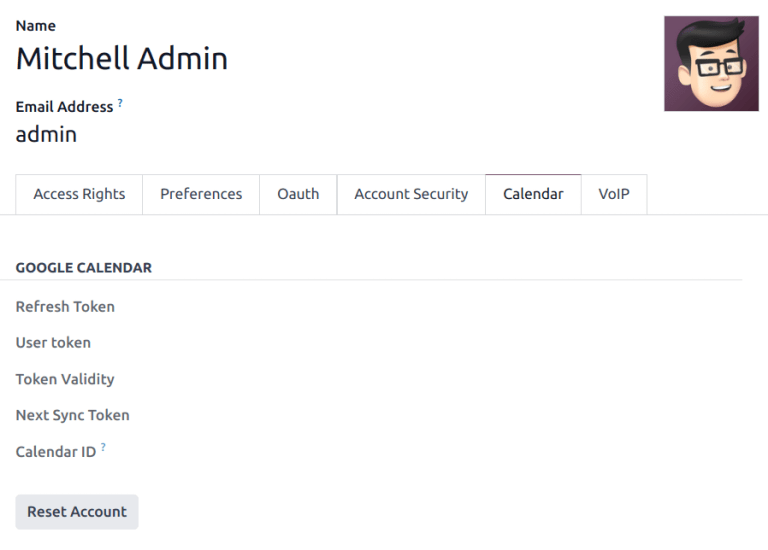 Successivamente, clicca Ripristina Account sotto il calendario corretto.
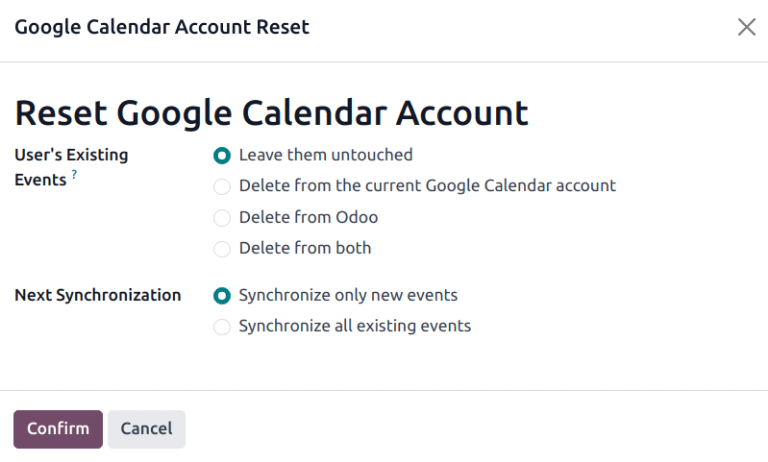 Eventi esistenti dell'utente:
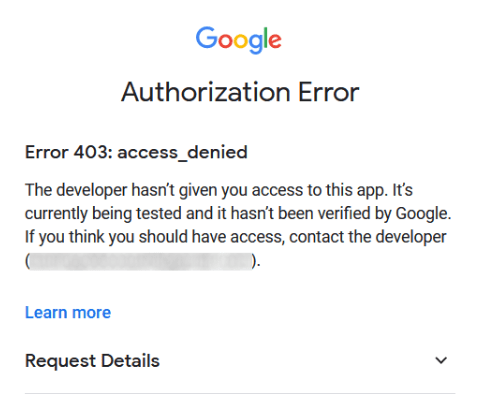 Per correggere questo errore, torna alla Schermata consenso OAuth, sotto API e servizi, e aggiungi utenti di test all'app. Aggiungi l'email da configurare in Laundry ERP.
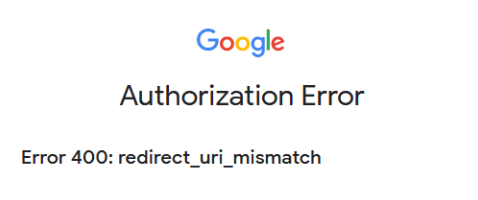 Per correggere questo errore, elimina le credenziali esistenti e crea nuove credenziali, selezionando Applicazione web per il Tipo di applicazione.Quindi, sotto URI di reindirizzamento autorizzati, clicca AGGIUNGI URI e digita:
- Guida utenti Google
- Comunicazione email Google OAuth ::
Configurazione in Google
Seleziona (o crea) un progetto
Crea un nuovo progetto Google API e abilita l'API Google Calendar. Innanzitutto, vai alla Console API Google e accedi all'account Google.Se questa è la prima volta che visiti questa pagina, Google chiederà all'utente di inserire un paese e accettare i Termini di Servizio. Seleziona un paese dal menu a discesa e accetta i ToS (Termini di Servizio).
Successivamente, clicca Seleziona un progetto e seleziona (o crea) un progetto API in cui configurare OAuth e memorizzare le credenziali. Clicca Nuovo Progetto.Assegna al progetto API un nome chiaro, come Odoo Sync, in modo che possa essere identificato. Quindi clicca il pulsante Crea.Abilita l'API Google Calendar
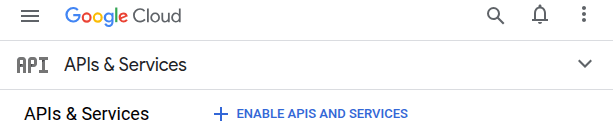
Ora, clicca su API e servizi abilitati nel menu a sinistra. Seleziona nuovamente API e servizi abilitati se la Barra di ricerca non appare.Successivamente, cerca Google Calendar API utilizzando la barra di ricerca e seleziona Google Calendar API dai risultati della ricerca. Clicca Abilita.Schermata consenso OAuth
Ora che il progetto API è stato creato, OAuth dovrebbe essere configurato. Per farlo, clicca su Schermata consenso OAuth nel menu a sinistra, quindi clicca il pulsante Inizia.Gli account Gmail Personali possono essere solo di Tipo Utente Esterno, il che significa che Google potrebbe richiedere un'approvazione o l'aggiunta di Ambiti. Tuttavia, l'utilizzo di un account Google WorkSpace consente di utilizzare il Tipo Utente Interno.Nota inoltre che mentre la connessione API è in modalità test Esterna, non è necessaria alcuna approvazione da parte di Google. Il limite di utenti in questa modalità di test è impostato a 100 utenti.
Segui i passaggi successivi, nell'ordine:- In Informazioni App, digita
Odoonel campo Nome app, quindi inserisci l'indirizzo email per il campo Email di supporto utente e clicca il pulsante Avanti. - In Pubblico, seleziona Esterno, quindi clicca il pulsante Avanti.
- In Informazioni di contatto, inserisci nuovamente l'email, quindi clicca il pulsante Avanti.
- In Fine, spunta la casella per accettare i Servizi API Google: Politica Utente. Come ultimo passaggio, clicca il pulsante Crea.
Configurazione dominio autorizzato
Successivamente, qualsiasi dominio impostato per apparire sulla schermata di consenso o nella configurazione di un client OAuth deve essere pre-registrato. Per farlo, naviga su Branding nel menu a sinistra. Nella sezione Domini autorizzati, clicca il pulsante Aggiungi dominio per creare un campo in cui inserire un dominio autorizzato. Inserisci un dominio, comeodoo.com, quindi clicca il pulsante Salva in fondo alla pagina.Utenti di test
Per dare agli utenti la possibilità di sincronizzare con account Gmail personali, devono essere impostati come utenti di test. Configura gli utenti di test andando su Pubblico nel menu laterale sinistro e cliccando il pulsante Aggiungi utenti nella sezione Utenti di test. Inserisci gli indirizzi email utente desiderati e clicca il pulsante Salva.Crea credenziali
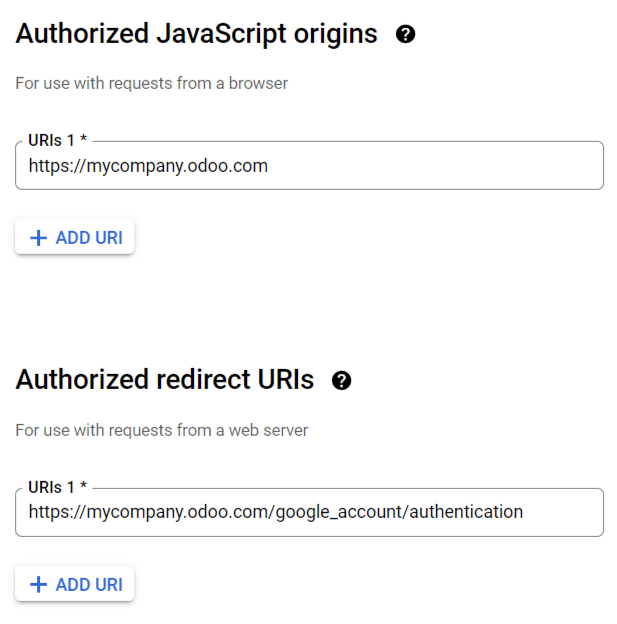
L'ID Client e il Segreto Client sono entrambi necessari per connettere Google Calendar a Laundry ERP. Questo è l'ultimo passaggio nella console Google. Inizia cliccando Client nel menu a sinistra. Quindi, clicca Crea credenziali e seleziona ID client OAuth, Google aprirà una guida per creare le credenziali.Sotto Crea ID client OAuth, seleziona Applicazione web per il campo Tipo di applicazione e digitaMy Odoo Database per il Nome.- Nella sezione Origini JavaScript autorizzate, clicca + Aggiungi URI e digita l'indirizzo URL completo Laundry ERP dell'azienda.
- Nella sezione URI di reindirizzamento autorizzati, clicca + Aggiungi URI e digita l'indirizzo URL Laundry ERP dell'azienda seguito da
/google_account/authentication. Infine, clicca Crea.
Appariranno un ID Client e un Segreto Client, salvali in un posto sicuro.Configurazione in Laundry ERP
Una volta individuati l'ID Client e il Segreto Client, apri il database Laundry ERP e vai su Impostazioni → Calendario per trovare la funzionalità Google Calendar. Spunta la casella etichettata Google Calendar.Successivamente, copia e incolla l'ID Client e il Segreto Client dalla pagina delle credenziali API Google Calendar nei rispettivi campi sotto la casella Google Calendar. Quindi, clicca Salva.Spunta la casella Pausa sincronizzazione per mettere temporaneamente in pausa l'aggiornamento degli eventi. Ciò consente di testare e risolvere problemi senza rimuovere le credenziali o disinstallare la sincronizzazione. Per riprendere la sincronizzazione, deseleziona la casella e salva.
Sincronizza calendario in Laundry ERP
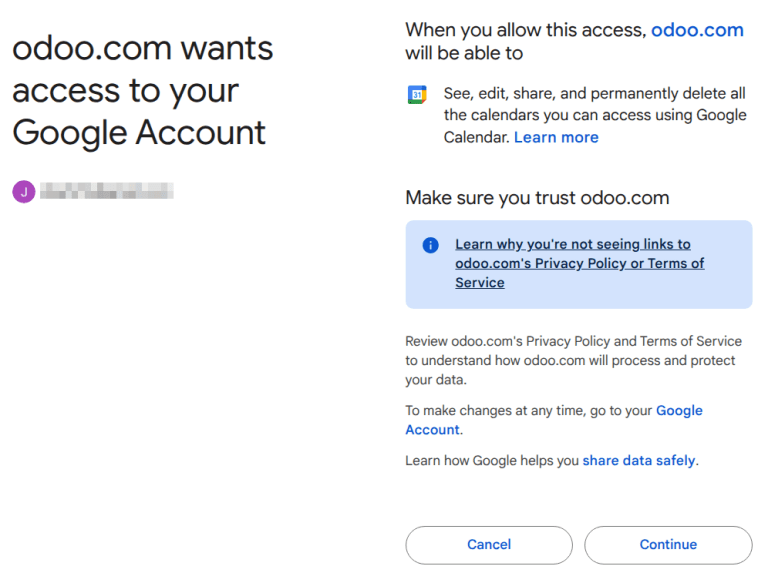
Infine, apri l'app Calendario in Laundry ERP e clicca sul pulsante di sincronizzazione Google per sincronizzare Google Calendar con Laundry ERP.Quando si sincronizza Google Calendar con Laundry ERP per la prima volta, la pagina reindirizzerà all'Account Google. Da lì, seleziona l'Account Email che dovrebbe avere accesso, quindi seleziona Continua (se l'app non è verificata) e infine seleziona Continua (per dare il permesso per il trasferimento dei dati).
Ora, Laundry ERP Calendar è sincronizzato con successo con Google Calendar!Laundry ERP consiglia vivamente di testare la sincronizzazione del calendario Google su un database di test e un indirizzo email di test (che non viene utilizzato per nessun altro scopo) prima di tentare di sincronizzare il Google Calendar desiderato con il database di produzione dell'utente.Una volta che un utente sincronizza il proprio calendario Google con il calendario Laundry ERP:
- Creare un evento in Laundry ERP fa sì che Google invii un invito a tutti i partecipanti all'evento.
- Eliminare un evento in Laundry ERP fa sì che Google invii una cancellazione a tutti i partecipanti all'evento.
- Aggiungere un contatto a un evento fa sì che Google invii un invito a tutti i partecipanti all'evento.
- Rimuovere un contatto da un evento fa sì che Google invii una cancellazione a tutti i partecipanti all'evento.
Risoluzione problemi sincronizzazione
Potrebbero esserci momenti in cui l'account Google Calendar non si sincronizza correttamente con Laundry ERP. I problemi di sincronizzazione possono essere visti nei log del database.In questi casi, l'account necessita di risoluzione problemi. Un ripristino può essere eseguito utilizzando il pulsante Ripristina Account, che può essere accessibile navigando su App Impostazioni → Gestisci Utenti. Quindi, seleziona l'utente per modificare il calendario e clicca la scheda Calendario.Successivamente, clicca Ripristina Account sotto il calendario corretto.Opzioni di ripristino
Le seguenti opzioni di ripristino sono disponibili per la risoluzione problemi della sincronizzazione del calendario Google con Laundry ERP:Eventi esistenti dell'utente:- Lasciali intatti: nessuna modifica agli eventi.
- Elimina dall'account Google Calendar corrente: elimina gli eventi da Google Calendar.
- Elimina da Laundry ERP: elimina gli eventi dal calendario Laundry ERP.
- Elimina da entrambi: elimina gli eventi sia da Google Calendar che dal calendario Laundry ERP.
- Sincronizza solo nuovi eventi: sincronizza nuovi eventi su Google Calendar e/o calendario Laundry ERP.
- Sincronizza tutti gli eventi esistenti: sincronizza tutti gli eventi su Google Calendar e/o calendario Laundry ERP.
FAQ Google OAuth
A volte possono verificarsi errori di configurazione e la risoluzione dei problemi è necessaria per risolvere il problema. Di seguito sono riportati gli errori più comuni che possono verificarsi durante la configurazione di Google Calendar per l'uso con Laundry ERP.Stato di pubblicazione Produzione vs. Test
Scegliere Produzione come Stato di pubblicazione (invece di Test) visualizza il seguente messaggio di avviso:OAuth è limitato a 100 accessi con ambito sensibile fino a quando la schermata di consenso OAuth non viene verificata. Ciò potrebbe richiedere un processo di verifica che può richiedere diversi giorni.Per correggere questo avviso, naviga su Google API Platform. Se lo Stato di pubblicazione è In produzione, clicca Torna al test per correggere il problema.Nessun utente di test aggiunto
Se nessun utente di test viene aggiunto alla Schermata consenso OAuth, viene visualizzato un Errore 403: access_denied.Per correggere questo errore, torna alla Schermata consenso OAuth, sotto API e servizi, e aggiungi utenti di test all'app. Aggiungi l'email da configurare in Laundry ERP.Tipo di applicazione
Quando si creano le credenziali (OAuth ID Client e Segreto Client), se viene selezionato App desktop per il Tipo di applicazione, appare un Errore di autorizzazione (Errore 400:redirect_uri_mismatch).Per correggere questo errore, elimina le credenziali esistenti e crea nuove credenziali, selezionando Applicazione web per il Tipo di applicazione.Quindi, sotto URI di reindirizzamento autorizzati, clicca AGGIUNGI URI e digita: https://yourdbname.odoo.com/google_account/authentication nel campo, assicurandoti di sostituire yourdbname nell'URL con il nome reale del database Laundry ERP.Assicurati che il dominio (utilizzato nell'URI:
https://yourdbname.odoo.com/google_account/authentication) sia esattamente lo stesso dominio configurato nel parametro di sistema web.base.url.Accedi a web.base.url attivando la modalità sviluppatore e navigando su App Impostazioni → menu intestazione Tecnico → sezione Parametri → Parametri di sistema.