Scarto Inventario
Scarto Inventario
A volte, i prodotti nello stock del magazzino di un'azienda potrebbero essere trovati danneggiati o difettosi, oltre la possibilita di essere riparati. Se non e possibile riparare il prodotto, o restituire il prodotto a un fornitore, puo essere scartato.
Laundry ERP Magazzino consente agli utenti di scartare l'inventario, designando beni o materiali che non sono piu utilizzabili o vendibili per lo smaltimento (o il riciclaggio).
In una lavanderia industriale, le situazioni comuni di scarto includono:
- Biancheria irreparabilmente macchiata o strappata
- Tessili con danni da prodotti chimici
- Uniformi usurate oltre la possibilita di riparazione
- Prodotti chimici scaduti o contaminati
- Materiali di imballaggio danneggiati
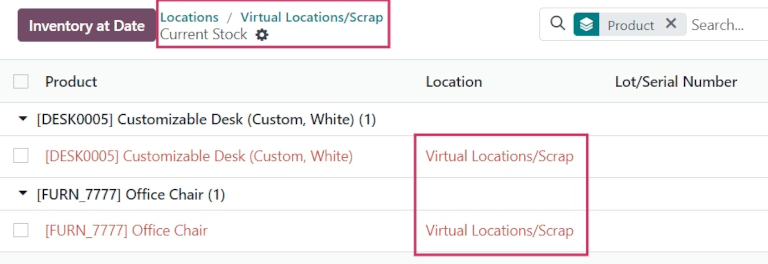
Scartare l'inventario in un database aiuta i conteggi di stock a rimanere accurati, rimuovendo i prodotti scartati dall'inventario fisico e collocandoli in un'ubicazione di scarto virtuale (Ubicazioni virtuali/Scarto).
Scartare dallo stock
Per creare un nuovo ordine di scarto (OS) per un prodotto in stock, naviga a Magazzino > Operazioni > Scarto e clicca Nuovo. Questo apre un nuovo modulo OS.
Clicca il menu a tendina nel campo Prodotto e seleziona il prodotto che dovrebbe essere scartato dall'inventario. Nel campo Quantita, cambia il valore alla quantita del prodotto che dovrebbe essere scartata (per impostazione predefinita, questo valore e impostato a 1.00).
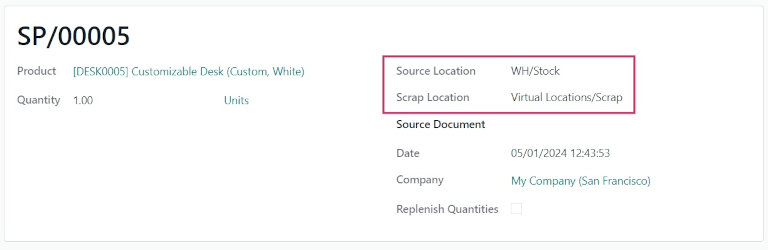
L'Ubicazione di origine e predefinita all'ubicazione dove il prodotto e attualmente stoccato. L'Ubicazione di scarto e predefinita all'ubicazione di scarto designata (Ubicazioni virtuali/Scarto). Entrambe queste ubicazioni possono essere cambiate selezionando un'ubicazione diversa dai rispettivi menu a tendina.
Se lo scarto e legato a una specifica operazione esistente, specifica l'operazione nel campo Documento di origine.
Il campo Azienda visualizza l'azienda a cui appartiene il magazzino di questo prodotto. Se e impostata una regola di rifornimento per il prodotto che viene scartato, e se il prodotto dovrebbe essere rifornito, spunta la casella di controllo per Rifornisci quantita.
Una volta pronto, clicca Convalida per completare il nuovo OS. Una volta convalidato, appare un pulsante smart Movimenti prodotto in cima al modulo. Clicca il pulsante smart per visualizzare i dettagli dell'operazione di scarto.

Scartare da un'operazione esistente
Gli ordini di scarto (OS) possono anche essere creati da operazioni esistenti, come ricevimenti, ordini di consegna e trasferimenti interni, prima che vengano immessi o rimossi dallo stock per un'operazione.
Per scartare un prodotto durante un'operazione, naviga all'app Magazzino. Dalla Panoramica inventario, clicca il pulsante # Da elaborare sulla scheda attivita di un'operazione (es. la scheda attivita Ricevimenti).
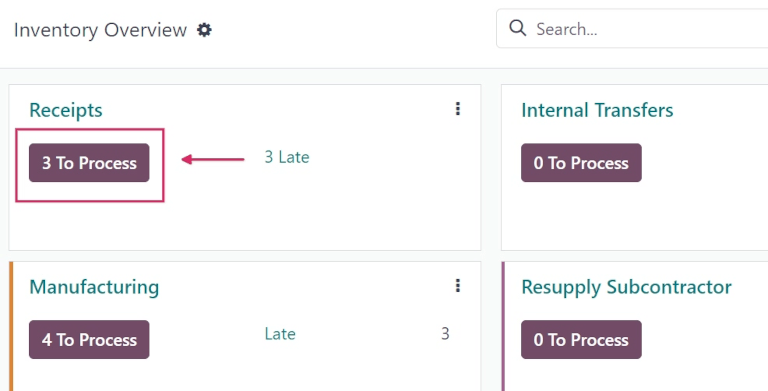
Quindi, seleziona un'operazione da elaborare dalla lista risultante di ordini esistenti. Cosi facendo si apre il modulo di quell'operazione.
Clicca l'icona ingranaggio e seleziona Scarta dal menu a tendina risultante. Questo apre una finestra pop-up Scarta prodotti.
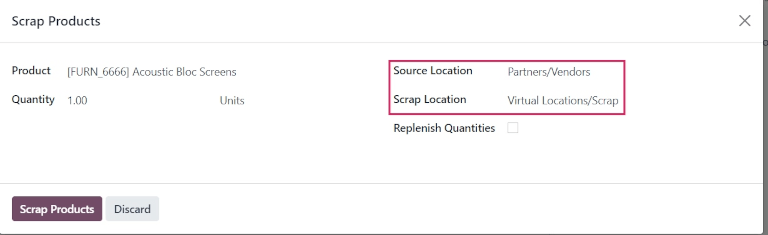
Da questa finestra pop-up, clicca il menu a tendina nel campo Prodotto e seleziona i prodotti dall'operazione che dovrebbero essere scartati. Regola il valore nel campo Quantita, se necessario.
Se il Prodotto selezionato e tracciato utilizzando un lotto o numero di serie, appare un campo Lotto/Seriale. Specifica il numero di tracciamento in quel campo.
L'Ubicazione di origine e l'Ubicazione di scarto possono essere cambiate, se necessario. Se e impostata una regola di rifornimento per il prodotto che viene scartato, e se il prodotto dovrebbe essere rifornito, spunta la casella di controllo per Rifornisci quantita.
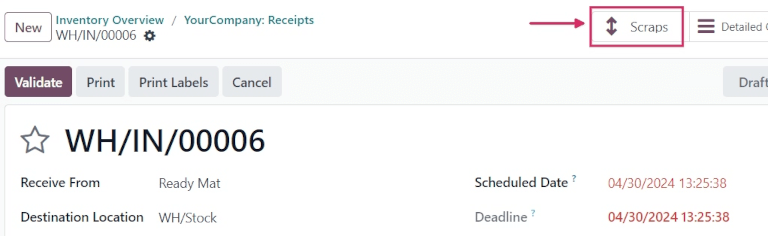
Una volta pronto, clicca Scarta prodotti. Un pulsante smart Scarti appare in cima al modulo dell'operazione. Clicca questo pulsante smart per visualizzare i dettagli di tutti gli ordini di scarto creati da questa specifica operazione.