Plugin Outlook
Plugin Outlook
Outlook consente ad applicazioni di terze parti di connettersi per eseguire azioni sul database direttamente dalle email. Laundry ERP dispone di un plugin per Outlook che permette la creazione di un'opportunita dal pannello email.
Configurazione
Il Plugin Mail di Outlook deve essere configurato sia su Laundry ERP che su Outlook.
Abilitare il Plugin Mail
Per prima cosa, abilita il modulo Plugin Mail nel database. Vai su Impostazioni > Impostazioni Generali > Integrazioni, abilita Plugin Mail e Salva la configurazione.
Installare il Plugin Outlook
Scarica (Salva pagina con nome > Solo pagina Web XML) il seguente file XML da caricare successivamente: https://download.odoocdn.com/plugins/outlook/manifest.xml.
Successivamente, apri la casella di posta Outlook e seleziona una qualsiasi email. Dopo aver completato questo passaggio, clicca il pulsante App in alto a destra, quindi clicca Ottieni componenti aggiuntivi.
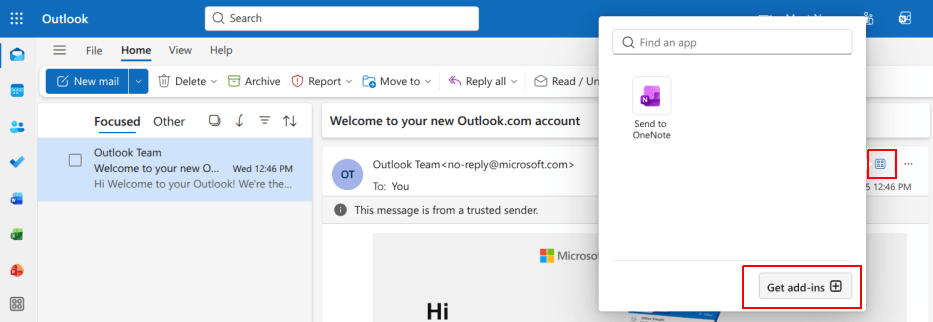
Nel passaggio successivo, seleziona la scheda I miei componenti aggiuntivi a sinistra.
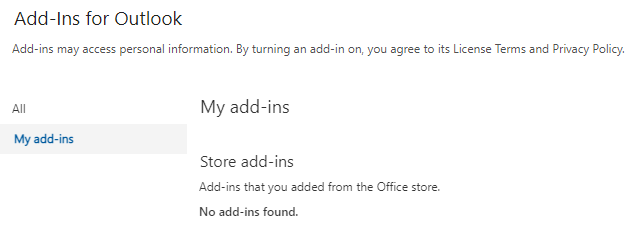
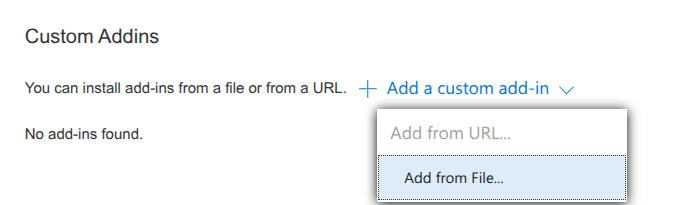
Sotto Componenti aggiuntivi personalizzati verso il basso, clicca su + Aggiungi un componente aggiuntivo personalizzato, quindi seleziona Aggiungi da file...
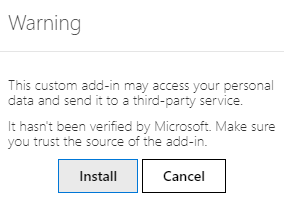
Nel passaggio successivo, allega il file manifest.xml scaricato in precedenza e premi OK. Quindi, leggi l'avviso e clicca Installa.
Collegare il database
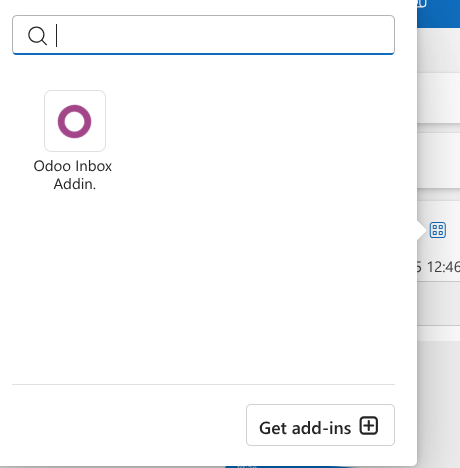
Ora Outlook verra collegato al database Laundry ERP. Per prima cosa, apri una qualsiasi email nella casella di posta Outlook, clicca il pulsante App in alto a destra e seleziona Laundry ERP Inbox Addin.
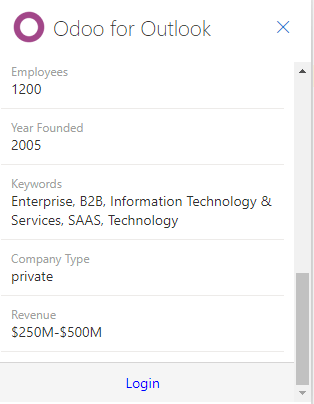
Il pannello laterale destro puo ora visualizzare le Informazioni Aziendali. In basso, clicca Accedi.
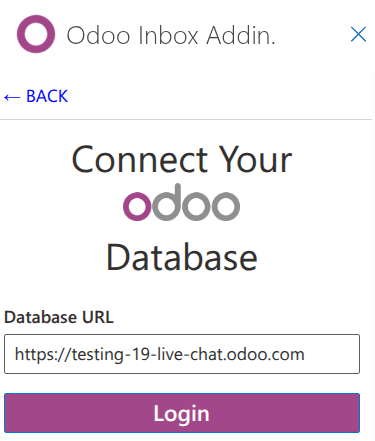
download.odoo.com alla lista dei Siti che possono sempre utilizzare i cookie.Una volta completato, il pannello di Outlook deve essere riaperto.Ora, inserisci l'URL del database Laundry ERP e clicca Accedi.
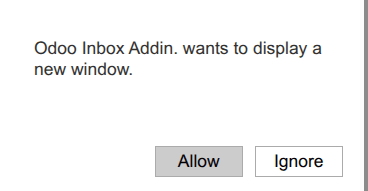
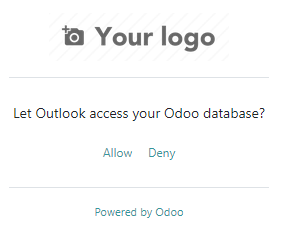
Successivamente, clicca Consenti per aprire la finestra pop-up.
Se l'utente non ha effettuato l'accesso al database, inserisci le credenziali. Clicca Consenti per permettere al Plugin Outlook di connettersi al database.
Utilizzo del plugin casella di posta
Per utilizzare il plugin, apri una qualsiasi email nella casella di posta Outlook, clicca il pulsante App in alto a destra e seleziona Laundry ERP Inbox Addin per aprire il pannello.
Creare un contatto
Per creare un record contatto in Laundry ERP da un'email, clicca l'icona (cerchio con piu).
Creare un'opportunita
Per creare un'opportunita da un'email, clicca l'icona (piu) accanto a Opportunita. Questo apre un nuovo record opportunita in Laundry ERP in una nuova scheda. L'oggetto dell'email viene utilizzato come titolo dell'opportunita, e il contenuto dell'email viene aggiunto alla scheda Note dell'opportunita.
Creare un task
Per creare un task da un'email, clicca l'icona (piu) accanto a Task. Quindi, inserisci il titolo del progetto in cui il task deve essere creato nel campo risultante e seleziona il progetto appropriato dalla lista. Questo apre un nuovo record task in Laundry ERP in una nuova scheda. L'oggetto dell'email viene utilizzato come titolo del task, e il contenuto dell'email viene aggiunto alla scheda Descrizione.
Creare un ticket
Per creare un ticket da un'email, clicca l'icona (piu) accanto a Ticket. Questo apre un nuovo record ticket in Laundry ERP in una nuova scheda. L'oggetto dell'email viene utilizzato come titolo del ticket, e il contenuto dell'email viene aggiunto alla scheda Descrizione del ticket.