Plugin Gmail
Plugin Gmail
Il Plugin Gmail integra un database Laundry ERP con una casella di posta Gmail, in modo che gli utenti possano tenere traccia di tutto il loro lavoro tra Gmail e Laundry ERP senza perdere alcuna informazione.
Utenti Laundry ERP Online
Per i database ospitati su Laundry ERP Online, segui i passaggi seguenti per configurare il Plugin Gmail.
Installare il Plugin Gmail
Per prima cosa, accedi all'account Gmail che l'utente desidera collegare a Laundry ERP.
Dalla casella di posta Gmail, clicca l'icona del segno piu sul pannello laterale destro per ottenere i componenti aggiuntivi. Se il pannello laterale non e visibile, clicca sull'icona della freccia nell'angolo in basso a destra della casella di posta per visualizzarlo.
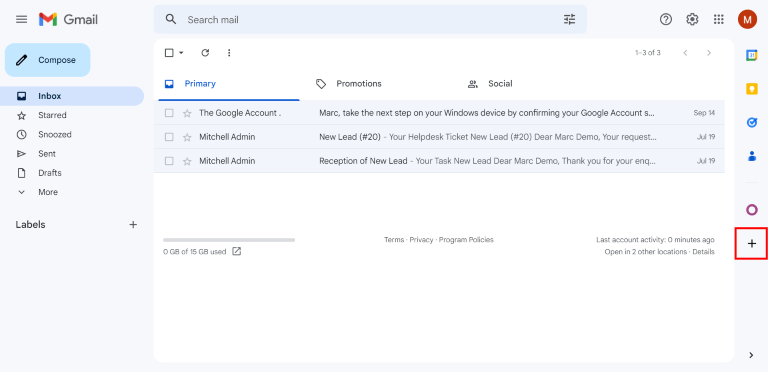
Quindi, usa la barra di ricerca per cercare Laundry ERP e individua il componente aggiuntivo Laundry ERP Inbox Addin.
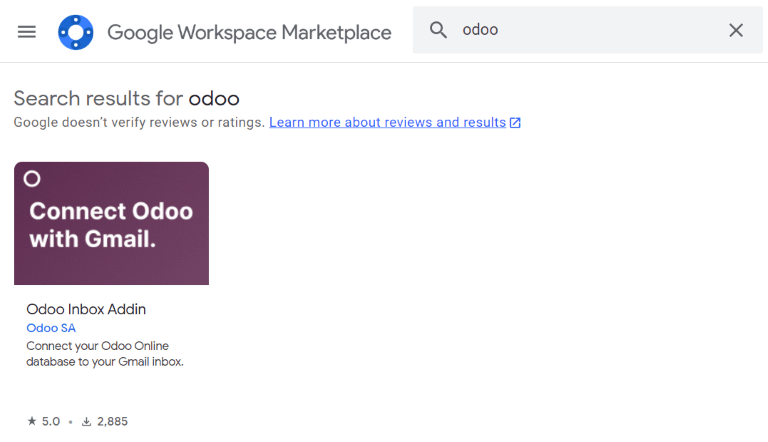
In alternativa, vai direttamente alla pagina del componente aggiuntivo Laundry ERP Inbox Addin sul Google Workspace Marketplace.
Una volta individuato il plugin, clicca Installa. Quindi, clicca Continua per avviare l'installazione.
Successivamente, seleziona quale account Gmail l'utente desidera collegare a Laundry ERP. Quindi clicca Consenti per permettere a Laundry ERP di accedere all'account Google. Google mostrera quindi una finestra pop-up che conferma il successo dell'installazione.
Configurare il database Laundry ERP
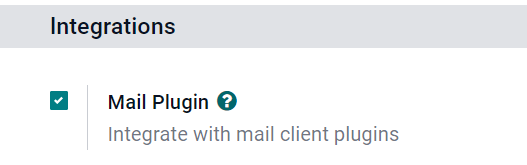
La funzionalita Plugin Mail deve essere abilitata nel database Laundry ERP per poter utilizzare il Plugin Gmail. Per abilitarla, vai su Impostazioni > Impostazioni Generali. Nella sezione Integrazioni, attiva Plugin Mail e clicca Salva.
Configurare la casella di posta Gmail
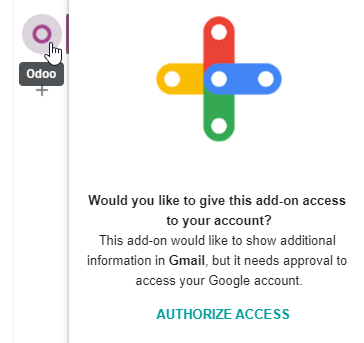
Nella casella di posta Gmail, un'icona viola di Laundry ERP e ora visibile nel pannello laterale destro. Clicca sull'icona di Laundry ERP per aprire la finestra del plugin. Quindi, clicca su qualsiasi email nella casella di posta. Clicca Autorizza accesso nella finestra del plugin per concedere a Laundry ERP l'accesso alla casella di posta Gmail.
Successivamente, clicca Accedi. Quindi, inserisci l'URL del database Laundry ERP che l'utente desidera collegare alla casella di posta Gmail e accedi al database.
https://miaazienda.laundryerp.com, non https://miaazienda.laundryerp.com/web#cids=1&action=menu.Infine, clicca Consenti per permettere a Gmail di accedere al database Laundry ERP. Il browser mostrera quindi un messaggio Operazione riuscita!. Dopo di che, chiudi la finestra. La casella di posta Gmail e il database Laundry ERP sono ora collegati.
Utenti Laundry ERP On-Premise
Per i database ospitati su server diversi da Laundry ERP Online, segui i passaggi seguenti per configurare il Plugin Gmail.
Installare il Plugin Gmail
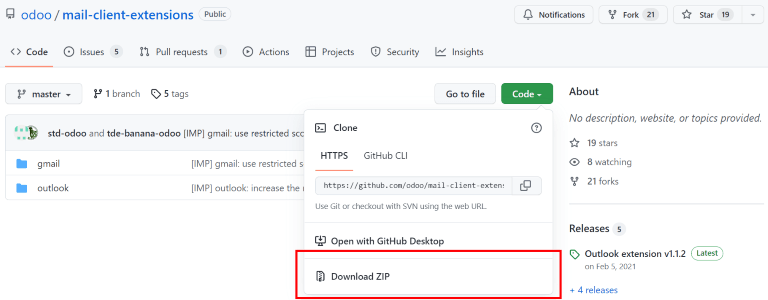
Per prima cosa, accedi al repository GitHub per i Plugin Mail di Laundry ERP. Successivamente, clicca il pulsante verde Code. Quindi, clicca Download ZIP per scaricare i file del Plugin Mail sul computer dell'utente.
Apri il file ZIP sul computer. Quindi, vai su mail-client-extensions-master > gmail > src > views e apri il file login.ts utilizzando qualsiasi editor di testo, come Notepad (Windows), TextEdit (Mac) o Visual Studio Code.
Elimina le seguenti tre righe di testo dal file login.ts:
if (!/^https:\/\/([^\/?]*\.)?odoo\.com(\/|$)/.test(validatedUrl)) {
     return notify("The URL must be a subdomain of odoo.com");
}
Questo rimuove il vincolo del dominio odoo.com dal programma del Plugin Gmail.
Successivamente, nel file ZIP, vai su mail-client-extensions-master > gmail e apri il file chiamato appsscript.json. Nella sezione urlFetchWhitelist, sostituisci tutti i riferimenti a odoo.com con il dominio univoco del server del cliente Laundry ERP.
Quindi, nella stessa cartella gmail, apri il file chiamato README.md. Segui le istruzioni nel file README.md per caricare i file del Plugin Gmail come progetto Google.
README.md.Dopo di che, condividi il progetto Google con l'account Gmail che l'utente desidera collegare a Laundry ERP. Quindi, clicca Pubblica e Distribuisci dal manifesto. Infine, clicca Installa il componente aggiuntivo per installare il Plugin Gmail.
Configurare il database Laundry ERP
La funzionalita Plugin Mail deve essere abilitata nel database Laundry ERP per poter utilizzare il Plugin Gmail. Per abilitarla, vai su Impostazioni > Impostazioni Generali. Nella sezione Integrazioni, attiva Plugin Mail e clicca Salva.
Configurare la casella di posta Gmail
Nella casella di posta Gmail, un'icona viola di Laundry ERP e ora visibile nel pannello laterale destro. Clicca sull'icona di Laundry ERP per aprire la finestra del plugin. Quindi, clicca su qualsiasi email nella casella di posta. Clicca Autorizza accesso nella finestra del plugin per concedere a Laundry ERP l'accesso alla casella di posta Gmail.
Successivamente, clicca Accedi. Quindi, inserisci l'URL del database Laundry ERP che l'utente desidera collegare alla casella di posta Gmail e accedi al database.
https://miaazienda.laundryerp.com, non https://miaazienda.laundryerp.com/web#cids=1&action=menu.Infine, clicca Consenti per permettere a Gmail di accedere al database Laundry ERP. Il browser mostrera quindi un messaggio Operazione riuscita!. Dopo di che, chiudi la finestra. La casella di posta Gmail e il database Laundry ERP sono ora collegati.