Microsoft Outlook 365 con Azure OAuth
Connettere Microsoft Outlook 365 a Laundry ERP tramite Azure OAuth
Laundry ERP e compatibile con Azure OAuth di Microsoft per Microsoft 365. Per inviare e ricevere email sicure da un dominio personalizzato, e sufficiente configurare alcune impostazioni sulla piattaforma Azure e nel backend del database di Laundry ERP. Questa configurazione funziona sia con un indirizzo email personale che con un indirizzo creato da un dominio personalizzato.
Configurazione nel portale Microsoft Azure
Creare una nuova applicazione
Per iniziare, accedi al Portale Azure di Microsoft. Accedi con l'account Microsoft Outlook Office 365 se disponibile, altrimenti utilizza l'account Microsoft personale. Un utente con accesso amministrativo alle impostazioni Azure dovra connettersi ed eseguire la seguente configurazione. Successivamente, naviga alla sezione denominata Gestisci Microsoft Entra ID (precedentemente Azure Active Directory).
Ora, clicca su Aggiungi (+), situato nel menu superiore, e poi seleziona Registrazione app. Nella schermata Registra un'applicazione, rinomina il Nome in Laundry ERP o qualcosa di riconoscibile. Nella sezione Tipi di account supportati, seleziona Account in qualsiasi directory organizzativa (Qualsiasi directory Microsoft Entra ID - Multitenant) e account Microsoft personali (ad es. Skype, Xbox).
Nella sezione URL di reindirizzamento, seleziona Web come piattaforma, quindi inserisci https://<web base url>/microsoft_outlook/confirm nel campo URL. Il web.base.url puo variare a seconda dell'URL utilizzato per accedere al database.
Dopo aver aggiunto l'URL nel campo, clicca su Registra per creare l'applicazione.
Permessi API
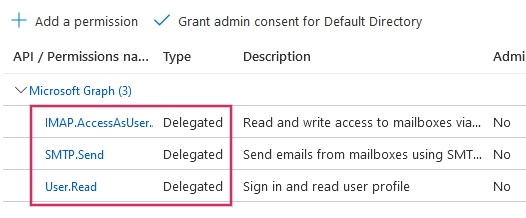
I permessi API devono essere configurati successivamente. Laundry ERP necessita di permessi API specifici per poter leggere (IMAP) e inviare (SMTP) email nella configurazione Microsoft 365. Per prima cosa, clicca sul collegamento Permessi API, situato nel menu laterale sinistro. Successivamente, clicca sul pulsante (+) Aggiungi un permesso e seleziona Microsoft Graph nella sezione API Microsoft comunemente utilizzate. Dopo, seleziona l'opzione Permessi delegati.
Nella barra di ricerca, cerca i seguenti Permessi delegati e clicca su Aggiungi permessi per ciascuno:
- SMTP.Send
- IMAP.AccessAsUser.All
Assegnare utenti e gruppi
Dopo aver aggiunto i permessi API, torna alla Panoramica dell'Applicazione nella parte superiore del menu laterale sinistro.
Ora, aggiungi gli utenti a questa applicazione. Nella tabella Informazioni essenziali, clicca sul collegamento denominato Applicazione gestita nella directory locale, oppure l'ultima opzione in basso a destra della tabella.
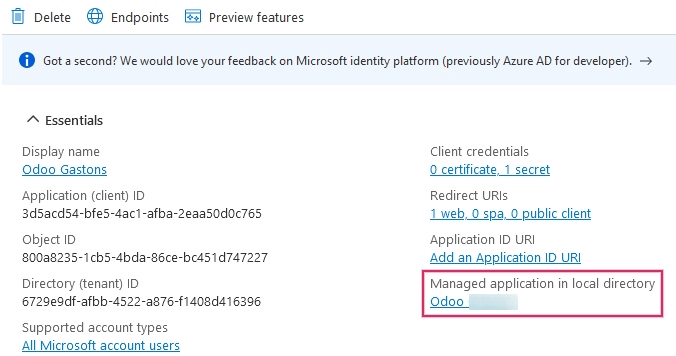
Nel menu laterale sinistro, seleziona Utenti e gruppi. Successivamente, clicca su (+) Aggiungi utente/gruppo. A seconda dell'account, e possibile aggiungere un Gruppo e un Utente, oppure solo Utenti. Gli account personali consentono solo l'aggiunta di Utenti.
In Utenti o Gruppi, clicca su Nessuno selezionato e aggiungi gli utenti o il gruppo di utenti che invieranno email dall'account Microsoft in Laundry ERP. Aggiungi gli utenti/gruppi, clicca Seleziona, quindi Assegna a questa applicazione.
Creare le credenziali
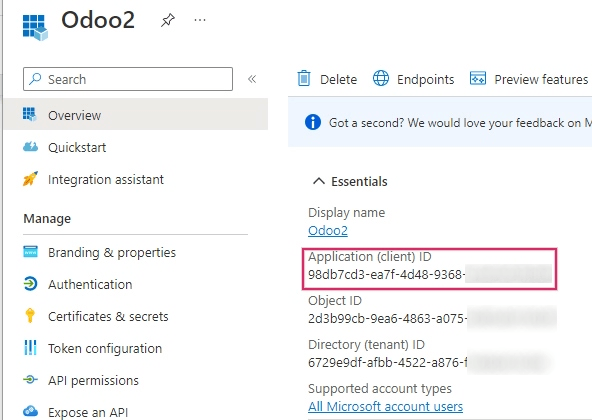
Ora che l'app Microsoft Azure e configurata, e necessario creare le credenziali per la configurazione di Laundry ERP. Queste includono l'ID Client e il Segreto Client. Per iniziare, l'ID Client puo essere copiato dalla pagina Panoramica dell'app. L'ID Client o ID Applicazione si trova sotto il Nome visualizzato nelle Informazioni essenziali dell'app.
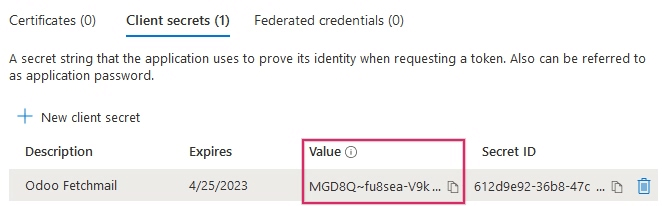
Successivamente, e necessario recuperare il Valore del segreto Client. Per ottenere questo valore, clicca su Certificati e segreti nel menu laterale sinistro. Poi, occorre generare un Segreto Client. Per farlo, clicca sul pulsante (+) Nuovo segreto client.
Una finestra sulla destra mostrera un pulsante denominato Aggiungi un segreto client. In Descrizione, digita Laundry ERP Fetchmail o qualcosa di riconoscibile, quindi imposta la data di scadenza.
Successivamente, clicca su Aggiungi dopo aver inserito questi due valori. Verranno creati un Valore del segreto Client e un ID segreto. E importante copiare il Valore o Valore del segreto Client in un blocco note poiche verra crittografato dopo aver lasciato questa pagina. L'ID segreto non e necessario.
Dopo questi passaggi, i seguenti elementi dovrebbero essere pronti per la configurazione in Laundry ERP:
- Un ID client (ID Client o ID Applicazione)
- Un segreto client (Valore o Valore del segreto Client)
Questo completa la configurazione sul lato del Portale Microsoft Azure.
Configurazione in Laundry ERP
Inserire le credenziali di Microsoft Outlook
Per prima cosa, apri il database di Laundry ERP e naviga al modulo App. Quindi, rimuovi il filtro App dalla barra di ricerca e digita Outlook. Dopo di che, installa il modulo chiamato Microsoft Outlook.
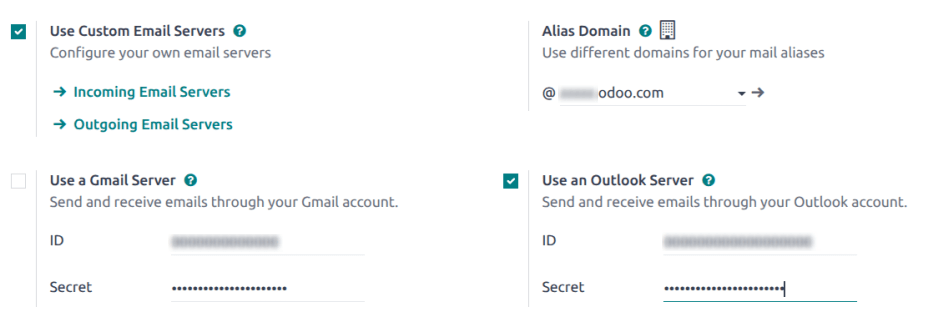
Successivamente, naviga a Impostazioni > Impostazioni generali, e nella sezione Email, assicurati che la casella di controllo Usa server email personalizzati sia selezionata. Questo fa apparire una nuova opzione per le Credenziali Outlook.
Clicca su Salva.
Quindi, copia e incolla l'ID (ID Applicazione) e il Segreto (Valore del segreto Client) nei rispettivi campi e Salva le impostazioni.
Configurare il server di posta in uscita
Nella pagina Impostazioni generali, sotto l'impostazione Server email personalizzati, clicca sul collegamento Server di posta in uscita per configurare l'account Microsoft.
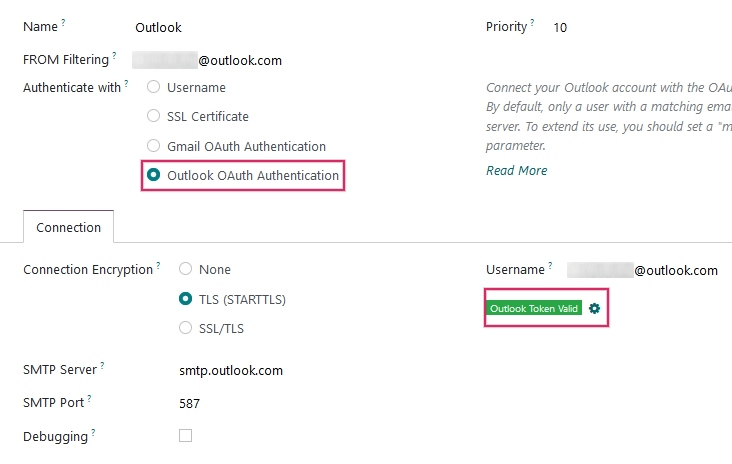
Quindi, crea un nuovo server email e seleziona la casella Outlook. Successivamente, compila il Nome (puo essere qualsiasi cosa) e il Nome utente dell'email Microsoft Outlook.
Se il campo Filtro mittente e vuoto, inserisci un dominio o un indirizzo email.
Poi, clicca su Connetti il tuo account Outlook.
Si apre una nuova finestra da Microsoft per completare il processo di autorizzazione. Seleziona l'indirizzo email appropriato che si sta configurando in Laundry ERP.
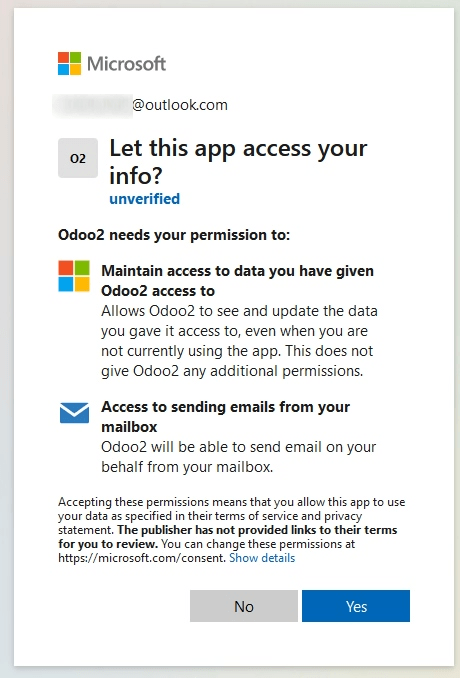
Quindi, consenti a Laundry ERP di accedere all'account Microsoft cliccando su Si. Dopo questo, la pagina tornera al Server di posta in uscita appena configurato in Laundry ERP. La configurazione carica automaticamente il token in Laundry ERP e appare un'etichetta che indica Token Outlook Valido in verde.
Infine, clicca su Testa connessione. Dovrebbe apparire un messaggio di conferma. Il database di Laundry ERP puo ora inviare email sicure tramite Microsoft Outlook utilizzando l'autenticazione OAuth.
Configurazione con un singolo server di posta in uscita
Configurare un singolo server in uscita e la configurazione piu semplice disponibile per Microsoft Azure e non richiede diritti di accesso estesi per gli utenti nel database.
Un indirizzo email generico verra utilizzato per inviare email per tutti gli utenti all'interno del database. Ad esempio, potrebbe essere strutturato con un alias notifications (notifications@example.com) o un alias contact (contact@example.com). Questo indirizzo deve essere impostato come Filtro mittente sul server. Questo indirizzo deve anche corrispondere alla combinazione di chiavi {mail.default.from}@{mail.catchall.domain} nei parametri di sistema.
Quando si utilizza questa configurazione, ogni email inviata dal database utilizzera l'indirizzo della casella notifications configurata. Tuttavia, va notato che il nome del mittente apparira ma il suo indirizzo email cambiera:

- Nome utente (login) del server di posta in uscita =
notifications@example.com - Filtro mittente del server di posta in uscita =
notifications@example.com mail.catchall.domainnei parametri di sistema =example.commail.default.fromnei parametri di sistema =notifications::
Configurazione specifica per utente (utenti multipli)
Oltre a un server email generico, e possibile configurare server email individuali per gli utenti in un database. Questi indirizzi email devono essere impostati come Filtro mittente su ciascun server individuale affinche questa configurazione funzioni.Questa configurazione e la piu complessa delle due configurazioni Microsoft Azure, in quanto richiede che tutti gli utenti configurati con server email abbiano diritti di accesso alle impostazioni per stabilire una connessione al server email.Impostazione
Ogni utente dovrebbe avere un server email separato configurato. Il Filtro mittente dovrebbe essere impostato in modo che solo l'email dell'utente venga inviata da quel server. In altre parole, solo un utente con un indirizzo email corrispondente al Filtro mittente impostato puo utilizzare quel server.Un server di fallback deve essere configurato per consentire l'invio delle notifiche. Il Filtro mittente per questo server dovrebbe avere il valore{mail.default.from}@{mail.catchall.domain}.- Casella utente #1
- Nome utente (login) del server in uscita #1 =
john@example.com - Filtro mittente del server in uscita #1 =
john@example.com
- Nome utente (login) del server in uscita #1 =
- Casella utente #2
- Nome utente (login) del server in uscita #2 =
jane@example.com - Filtro mittente del server in uscita #2 =
jane@example.com
- Nome utente (login) del server in uscita #2 =
- Casella notifiche
- Nome utente (login) del server in uscita #3 =
notifications@example.com - Filtro mittente del server in uscita #3 =
notifications@example.com
- Nome utente (login) del server in uscita #3 =
- Parametri di sistema
mail.catchall.domain=example.commail.default.from=notifications::