Analisi spese
È importante per le aziende tracciare le spese in modo da avere una comprensione delle loro spese e possano identificare tendenze. Il reporting delle spese consente informazioni dettagliate, come quali categorie di spesa vengono rimborsate di più, quali dipendenti sostengono più spese, e se ci sono periodi di tempo che tendono a sostenere più spese di altri.
Visualizzare report analisi spese
Per visualizzare il report Analisi spese predefinito, naviga su ::badgeNote Spese > Reportistica > Analisi spese. Il report ::badgeAnalisi spese visualizza tutte le spese per l'anno corrente, in un grafico a barre impilate, raggruppate per mese.
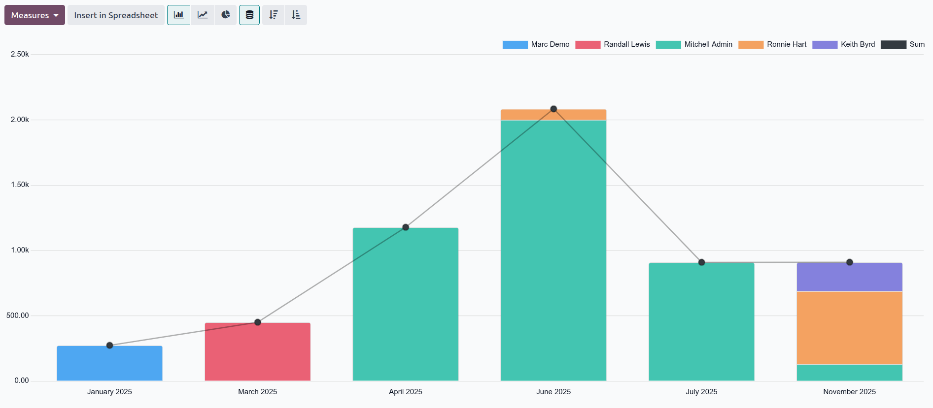
Visualizzare spese per dipendente
È possibile visualizzare i dati in modo che il costo totale delle spese per dipendente sia visibile. Per visualizzare il report in questo modo, naviga su ::badgeNote Spese > Reportistica > Analisi spese. Successivamente, clicca l'icona ::badge⊞ (Pivot) per visualizzare i dati in una tabella pivot.
Questo presenta i dati con i dipendenti che popolano le righe, e le spese mensili totali popolano le colonne. Successivamente, clicca ::badge⊟ Totale in alto alle colonne mensili per nascondere i totali mensili individuali, e presentare solo l'importo totale per l'anno.
Per presentare i dati in ordine totale crescente o decrescente, clicca la casella ::badgeTotale in valuta, e le informazioni sono organizzate prima in ordine crescente, partendo dall'importo più piccolo. Clicca ::badgeTotale in valuta di nuovo per invertire l'ordine e presentare prima l'importo più alto.
Visualizzare spese per categoria
È possibile visualizzare i dati in modo che il costo totale delle spese per categoria sia visibile. Per visualizzare il report in questo modo, naviga su ::badgeNote Spese > Reportistica > Analisi spese. Successivamente, clicca l'icona ::badge⊞ (Pivot) per visualizzare i dati in una tabella pivot.
Questo presenta i dati con i dipendenti che popolano le righe, e le spese mensili totali popolano le colonne. Successivamente, clicca ::badge⊟ Totale in alto alla colonna dipendenti. Clicca ::badge⊞ Totale che appare al posto di ::badge⊟ Totale, rivelando un menu a tendina di opzioni. Clicca ::badgeCategoria, e le categorie di spesa ora popolano le righe.
Successivamente, clicca ::badge⊟ Totale in alto alla colonna mesi per nascondere i singoli mesi, e mostrare solo il totale annuale per ogni categoria.
Per presentare i dati in ordine totale crescente o decrescente, clicca la casella ::badgeTotale in valuta, e le informazioni sono organizzate prima in ordine crescente, partendo dall'importo più piccolo. Clicca ::badgeTotale in valuta di nuovo per invertire l'ordine e presentare prima l'importo più alto.