Editor di testo avanzato
Editor di testo avanzato
L'editor di testo avanzato di Laundry ERP consente di creare e modificare contenuti formattati nei campi HTML, come i campi Note interne e Descrizione, nonche negli articoli di Knowledge e nell'editor report di Studio, tra gli altri. Inizia a digitare oppure utilizza la barra degli strumenti(#barra-degli-strumenti-editor-di-testo) o il powerbox(#comandi-powerbox) per formattare e strutturare il testo.
Barra degli strumenti editor di testo {#barra-degli-strumenti-editor-di-testo}
Per modificare una parola, una frase o un paragrafo, selezionala o fai doppio clic su di essa per visualizzare la barra degli strumenti dell'editor di testo e applicare una qualsiasi delle seguenti opzioni di formattazione standard:
- Stile carattere: Definisci lo stile del carattere utilizzando diverse opzioni, come Intestazione da 1 a 6, Normale, Paragrafo, Codice e Citazione.
- Dimensione carattere: Seleziona la dimensione del carattere preferita.
- Grassetto: Rende il testo in grassetto.
- Corsivo: Rende il testo in corsivo.
- Sottolineato: Sottolinea il testo.
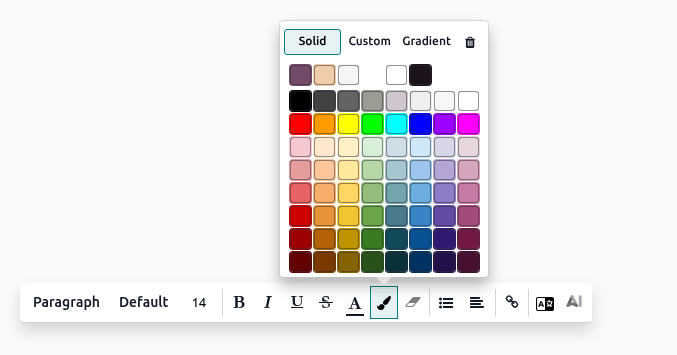
- Colore carattere: Personalizza i colori del carattere:
- Tinta unita: Seleziona il colore preferito dalla palette predefinita.
- Personalizzato: Personalizza la palette di colori utilizzando la ruota o configurando il codice hex e i valori RGBA.
- Gradiente: Seleziona un gradiente predefinito o personalizzalo scegliendo tra Lineare o Radiale e regolando la ruota.
- Ripristina: Ripristina il colore originale del carattere/sfondo.
- Aggiungi un link: Inserisci o modifica un collegamento URL a un testo selezionato e, opzionalmente, carica un'immagine utilizzando il suo URL di file.
- Laundry ERP AI: Scrivi un prompt e ottieni contenuti generati dall'AI. In alternativa, clicca sui suggerimenti AI invece di scrivere un prompt.
Clicca l'icona Espandi barra degli strumenti (puntini di sospensione verticali) per visualizzare opzioni di formattazione aggiuntive:
- Famiglia di caratteri: Utilizza il Carattere di sistema predefinito o seleziona una famiglia di caratteri preferita per il testo.
- Barrato: Applica l'effetto barrato al testo.
- Colore sfondo: Personalizza i colori dello sfondo.
- Rimuovi formattazione: Rimuovi tutta la formattazione applicata a un testo selezionato.
- Attiva/disattiva elenco: Seleziona le seguenti opzioni di elenco:
- Elenco puntato: Trasforma il testo in un elenco puntato.
- Elenco numerato: Trasforma il testo in un elenco numerato.
- Lista di controllo: Trasforma il testo in una lista di controllo.
- Allinea testo: Seleziona i seguenti allineamenti del testo:
- Allinea a sinistra: Allinea il testo a sinistra.
- Allinea al centro: Allinea il testo al centro.
- Allinea a destra: Allinea il testo a destra.
- Giustifica: Applica bordi uniformi a entrambi i margini del testo.
- Traduci con AI: Traduci il contenuto nelle lingue installate con l'AI.
- Utilizza le seguenti scorciatoie da tastiera per applicare la formattazione:
- Enfasi: Premi
CTRL/CMD+B,CTRL/CMD+IoCTRL/CMD+Uper applicare l'effetto grassetto, corsivo o sottolineato. - Elenco numerato: Digita
1.,1),A.oA)per iniziare un elenco numerato. - Elenco puntato: Digita
*o-per iniziare un elenco puntato.
- Enfasi: Premi
- Clicca su un testo con collegamento ipertestuale e scegli una delle seguenti azioni: Copia link, Modifica link o Rimuovi link. ::
Comandi powerbox {#comandi-powerbox}
I comandi consentono di modificare e gestire vari tipi di funzionalita all'interno dell'editor di testo, come tabelle, banner, intestazioni e altro.Per utilizzare un comando, digita/ per aprire il powerbox, quindi inserisci il nome del comando o seleziona tra le diverse funzionalita per inserire tabelle, immagini, banner, ecc.Struttura
| Comando | Utilizzo |
|---|---|
| Separatore | Inserisce una linea orizzontale di separazione. |
| 2 colonne | Converte in 2 colonne. |
| 3 colonne | Converte in 3 colonne. |
| 4 colonne | Converte in 4 colonne. |
| Tabella | Inserisce una tabella. |
| Elenco puntato | Crea un elenco puntato. |
| Elenco numerato | Crea un elenco numerato. |
| Lista di controllo | Crea una lista di controllo. |
| Elenco a scomparsa | Nasconde un gruppo di testo sotto un toggle richiudibile. |
Banner
| Comando | Utilizzo |
|---|---|
| Banner Info | Inserisce un banner informativo. |
| Banner Successo | Inserisce un banner di successo. |
| Banner Avviso | Inserisce un banner di avviso. |
| Banner Pericolo | Inserisce un banner di pericolo. |
Formato
| Comando | Utilizzo |
|---|---|
| Intestazione 1 | Intestazione di sezione grande. |
| Intestazione 2 | Intestazione di sezione media. |
| Intestazione 3 | Intestazione di sezione piccola. |
| Testo | Blocco paragrafo: inserisce un paragrafo. |
| Cambia direzione | Cambia la direzione del testo. |
| Citazione | Aggiunge una sezione di citazione. |
| Codice | Aggiunge una sezione di codice. |
Media
| Comando | Utilizzo |
|---|---|
| Media | Inserisce un'immagine o un'icona: cerca nel database Unsplash o carica immagini, documenti o icone. |
| Carica un file | Aggiunge un riquadro di download: condividi immagini, registrazioni o documenti che gli utenti interni possono scaricare. |
Navigazione
| Comando | Utilizzo |
|---|---|
| Link | Aggiunge un collegamento: digita l'etichetta e inserisci un URL o carica un file, quindi clicca Applica. |
| Pulsante | Aggiunge un pulsante: digita l'etichetta, inserisci un URL o carica un file, seleziona lo stile, il tipo e la dimensione del pulsante, quindi clicca Applica. |
| Indice dei contenuti | Evidenzia la struttura (intestazioni): crea un indice dei contenuti basato sulle intestazioni. |
Widget
| Comando | Utilizzo |
|---|---|
| Emoji | Aggiunge un emoji: cerca l'emoji desiderato. |
| 3 Stelle | Inserisce una valutazione fino a 3 stelle. |
| 5 Stelle | Inserisce una valutazione fino a 5 stelle. |
Inserire media {#inserire-media}
Per inserire un media, digita/Media o clicca l'icona Media nel suggerimento, quindi scegli tra le seguenti schede:- Immagini
- Cerca nel database Unsplash per trovare un'immagine adatta.
- Aggiungi URL: Copia-incolla l'indirizzo dell'immagine.
- Carica un'immagine: Carica un'immagine nella libreria.
- Documenti
- Cerca un documento nel database.
- Aggiungi URL: Copia-incolla un URL valido.
- Carica un documento: Carica un documento dal disco locale.
- Icone: Cerca e seleziona una delle icone disponibili.
- Video: Incolla l'URL di un video dalle seguenti fonti: YouTube, Vimeo, Dailymotion e Youku. In alternativa, digita il codice per incorporare un video.
Barra degli strumenti editor media
Dopo aver inserito un'immagine, clicca su di essa per visualizzare la barra degli strumenti dell'editor media e applicare una qualsiasi delle seguenti opzioni di formattazione:- Anteprima immagine: Visualizza l'anteprima dell'immagine, ingrandisci o riduci, ruotala, stampala o scaricala. Esci dall'anteprima cliccando l'icona di chiusura nell'angolo in alto a destra.
- Descrizione: Modifica la descrizione e il tooltip dell'immagine, quindi clicca Applica.
- Didascalia: Scrivi una didascalia sotto i 100 caratteri sotto l'immagine.
- Arrotondato: Applica una forma arrotondata agli angoli dell'immagine.
- Cerchio: Applica una forma circolare all'immagine.
- Ombra: Applica un effetto ombra all'immagine.
- Miniatura: Applica un bordo all'immagine.
- Spaziatura interna: Aggiungi una spaziatura interna all'immagine e scegli tra le dimensioni Piccola, Media, Grande o XL.
- Ridimensiona: Ripristina l'immagine alla sua dimensione predefinita o impostala a 25%, 50% o 100%.
- Oggetto: Ridimensiona e ruota l'immagine. Clicca nuovamente l'icona oggetto per ripristinare la trasformazione.
- Ritaglia immagine: Ritaglia l'immagine manualmente o applica le seguenti opzioni:
- Scegli tra i rapporti di aspetto
Flessibile,16:9,4:3,1:1o2:3. - Ingrandisci o riduci.
- Ruota a sinistra o a destra.
- Capovolgi orizzontalmente o verticalmente.
- Ripristina l'immagine.
- Scegli tra i rapporti di aspetto
- Aggiungi un link: Aggiungi un collegamento all'immagine, digita l'URL, quindi clicca Applica. Per rimuovere il collegamento, clicca Rimuovi link.
- Sostituisci: Sostituisci l'immagine cercando nel database Unsplash, aggiungendo un URL o caricandone una diversa.
- Elimina: Elimina l'immagine.
Barra degli strumenti editor icone
Dopo aver inserito un'icona, clicca su di essa per visualizzare la barra degli strumenti dell'editor icone e applicare una qualsiasi delle seguenti opzioni di formattazione:- Seleziona colore carattere: Personalizza il colore del carattere.
- Seleziona colore sfondo: Personalizza il colore dello sfondo.
- Ridimensiona icona: Da 1x a 5x.
- Attiva/disattiva rotazione icona: Attiva l'animazione di rotazione.
- Sostituisci: Seleziona un'icona diversa.