Gestire Ordini di Riparazione
Gestire Ordini di Riparazione
A volte, gli articoli consegnati ai clienti possono rompersi o danneggiarsi durante il trasporto, e devono essere restituiti per un rimborso, la consegna di un prodotto sostitutivo o per riparazioni.
In Laundry ERP, le riparazioni per i prodotti restituiti dai clienti possono essere tracciate nell'app Riparazioni. Una volta riparati, i prodotti possono essere riconsegnati al cliente.
Il processo di reso e riparazione per prodotti danneggiati segue tipicamente questi passaggi:
- Processare l'ordine di reso per il prodotto danneggiato
- Creare l'ordine di riparazione per il prodotto restituito
- Restituire il prodotto riparato al cliente
Ordine di Reso
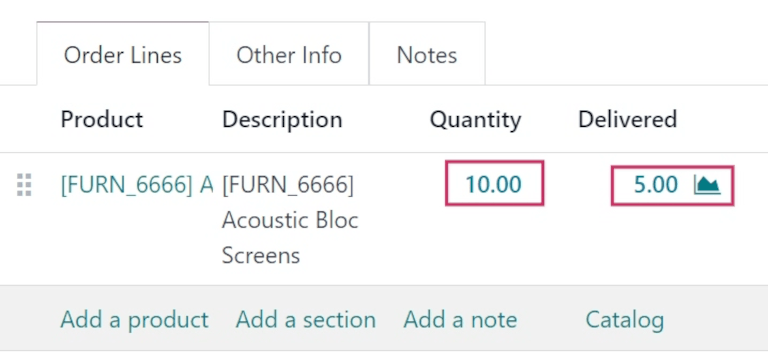
I resi possono essere processati in Laundry ERP tramite trasferimenti inversi, creati direttamente da un ordine di vendita (OV) dopo che i prodotti sono stati consegnati al cliente.
Per creare un reso, vai all'app **Vendite e clicca su un ordine di vendita da cui un prodotto deve essere restituito. Poi, dal modulo dell'OV, clicca sul pulsante intelligente **Consegna**. Questo apre il modulo dell'ordine di consegna (DC).
Da questo modulo, clicca su Reso. Questo apre una finestra popup Trasferimento Inverso.
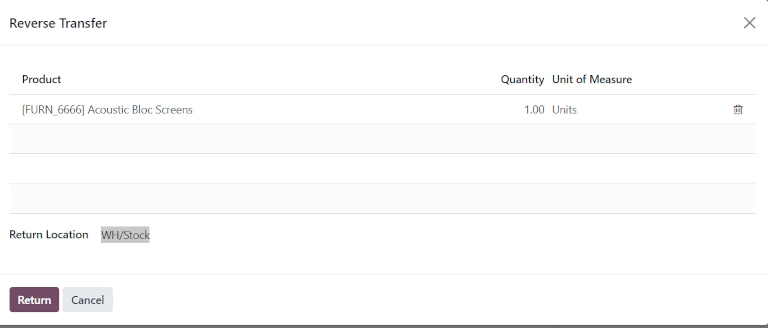
Questo popup elenca il Prodotto incluso nell'ordine, la Quantità consegnata al cliente e l'Unità di Misura in cui si trovava il prodotto.
Clicca sul valore nel campo Quantità per modificare la quantità del prodotto da restituire, se necessario.
Clicca sull'icona 🗑️ (cestino) all'estrema destra della riga del prodotto per rimuoverlo dal reso, se necessario.
Una volta pronto, clicca su Reso per confermare il reso. Questo crea una nuova ricevuta per i prodotti restituiti.
Una volta che il prodotto è stato restituito al magazzino, la ricezione del reso può essere registrata nel database cliccando su Valida dal modulo di trasferimento inverso.
Creare Ordine di Riparazione
Una volta che i prodotti sono stati restituiti, le loro riparazioni possono essere tracciate creando un ordine di riparazione (OR).
Per creare un nuovo OR, vai all'app **Riparazioni e clicca su **Nuovo**. Questo apre un modulo OR vuoto.
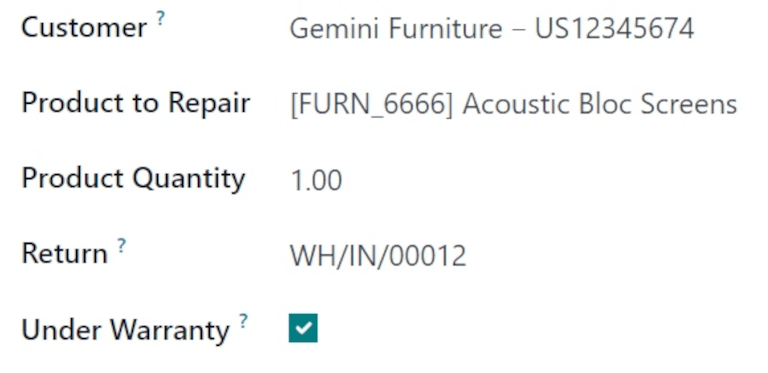
In questo modulo, inizia selezionando un Cliente. Il cliente selezionato dovrebbe essere quello a cui l'ordine verrà fatturato e consegnato.
Nel campo Prodotto da Riparare, clicca sul menu a tendina per selezionare il prodotto che necessita di riparazione. Se necessario, clicca su Cerca altro... per aprire una finestra popup **Cerca: Prodotto da Riparare e sfogliare tutti i prodotti nel database.
Una volta selezionato un Prodotto da Riparare, appare un nuovo campo Quantità Prodotto sotto di esso. In quel campo, inserisci la quantità (in formato 0.00) del prodotto che richiede riparazione.
A destra di quel valore, clicca sull'elenco a tendina per selezionare l'unità di misura (UdM) per il prodotto.
Nel campo Reso, clicca sul menu a tendina e seleziona l'ordine di reso da cui proviene il prodotto da riparare.
Spunta la casella In Garanzia se il prodotto in riparazione è coperto da garanzia. Se spuntata, il Cliente non viene addebitato per tutti i pezzi utilizzati nell'ordine di riparazione.
Nel campo Data Programmata, clicca sulla data per rivelare una finestra calendario popup. Da questo calendario, seleziona una data per la riparazione e clicca su Applica.
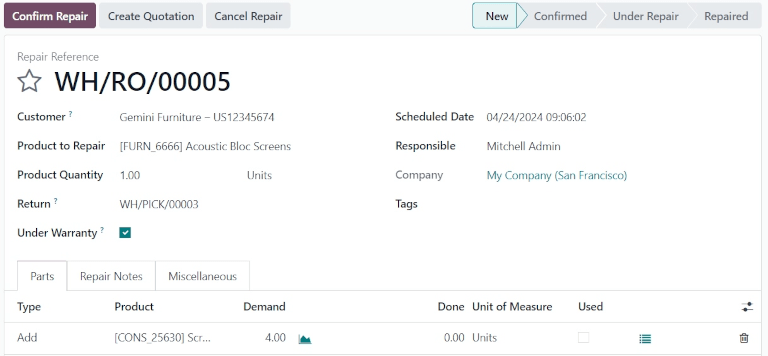
Nel campo Responsabile, clicca sul menu a tendina e seleziona l'utente che dovrebbe essere responsabile della riparazione.
Nel campo Azienda, se in un ambiente multi-azienda, seleziona a quale azienda appartiene questo OR.
Nel campo Tag, clicca sul menu a tendina e seleziona quali tag dovrebbero essere applicati a questo OR.
Scheda Parti
Aggiungi, rimuovi o ricicla parti nella scheda Parti. Per farlo, clicca su Aggiungi una riga in fondo al modulo.
Nella colonna Tipo, clicca sulla casella per rivelare tre opzioni tra cui scegliere: Aggiungi (selezionata per impostazione predefinita), **Rimuovi e **Ricicla**.
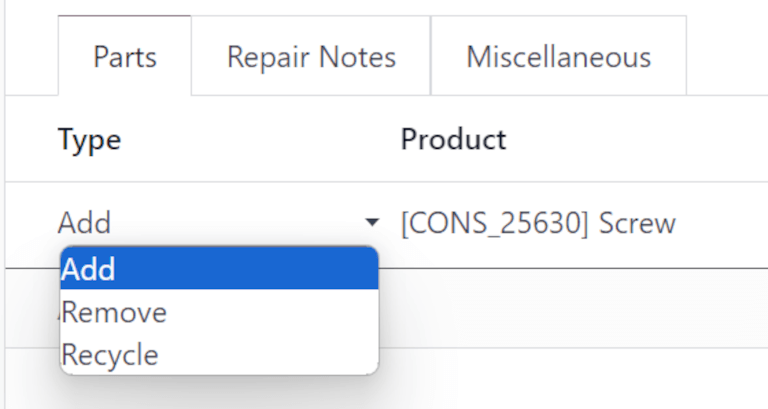
Scegliendo Aggiungi si aggiunge questa parte all'OR. Aggiungere parti elenca i componenti da utilizzare nella riparazione. Se i componenti vengono utilizzati, l'utente che completa la riparazione può registrare che sono stati usati. Se non sono stati utilizzati, l'utente può indicarlo e i componenti possono essere salvati per un altro utilizzo.
Scegliendo Rimuovi si rimuove questa parte dall'OR. Rimuovere parti elenca i componenti che dovrebbero essere rimossi dal prodotto in riparazione durante il processo di riparazione. Se le parti vengono rimosse, l'utente che completa la riparazione può indicare che sono state rimosse.
Scegliendo Ricicla si ricicla questa parte dall'OR, designandola per un uso successivo o per essere riutilizzata per un altro scopo nel magazzino.
Nella colonna Prodotto, seleziona quale prodotto (parte) dovrebbe essere aggiunto, rimosso o riciclato. Nella colonna Richiesta, modifica la quantità, se necessario, per indicare quale quantità di questa parte dovrebbe essere usata nel processo di riparazione.
Nella colonna Fatto, modifica il valore (in formato 0.00) una volta che la parte è stata aggiunta, rimossa o riciclata con successo.
Nella colonna Unità di Misura, seleziona l'UdM per la parte.
Infine, nella colonna Utilizzato, spunta la casella una volta che la parte è stata utilizzata nel processo di riparazione.
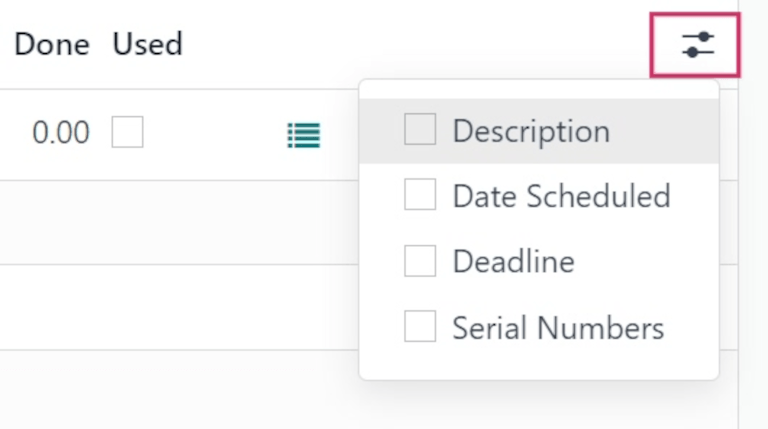
Per aggiungere colonne aggiuntive alla riga, clicca sull'icona (menu a tendina colonne opzionali), all'estrema destra della riga di intestazione. Seleziona le opzioni desiderate da aggiungere alla riga.
Schede Note di Riparazione e Varie
Clicca sulla scheda Note di Riparazione per aggiungere note interne su questo OR specifico e qualsiasi cosa l'utente che esegue la riparazione potrebbe aver bisogno di sapere.
Clicca sul campo di testo vuoto per iniziare a scrivere note.
Clicca sulla scheda Varie per vedere il Tipo di Operazione per questa riparazione. Per impostazione predefinita, questo è impostato su TuaAzienda: Riparazioni, indicando che questa è un'operazione di tipo riparazione.
Una volta completate tutte le configurazioni desiderate nel modulo OR, clicca su Conferma Riparazione. Questo sposta l'OR alla fase **Confermato e riserva i componenti necessari per la riparazione.
Una nuova colonna Previsto appare sulle righe prodotto nella scheda Parti, mostrando la disponibilità di tutti i componenti necessari per la riparazione.
Una volta pronto, clicca su Inizia Riparazione. Questo sposta l'OR alla fase In Riparazione (nell'angolo in alto a destra). Se l'OR deve essere annullato, clicca su Annulla Riparazione.
Una volta che tutti i prodotti sono stati riparati con successo, l'OR è completato. Per registrarlo nel database, clicca su Termina Riparazione.
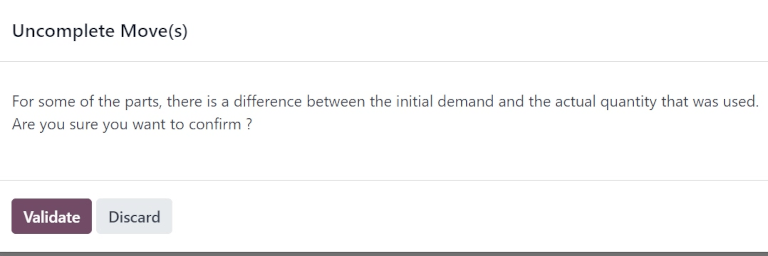 La finestra popup informa l'utente che c'è una differenza tra la richiesta iniziale e la quantità effettiva utilizzata per l'ordine.Se la quantità Utilizzata deve essere modificata, clicca su Annulla o chiudi la finestra popup. Se l'ordine deve essere confermato, clicca su Valida.
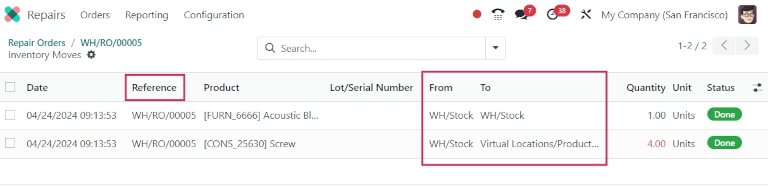
Questo sposta l'OR alla fase Riparato. Appare anche un pulsante intelligente Movimenti Prodotto sopra il modulo.
Clicca sul pulsante intelligente Movimenti Prodotto per visualizzare la cronologia dei movimenti del prodotto durante e dopo il processo di riparazione.
Restituire Prodotto al Cliente
Prodotto in garanzia
Una volta che il prodotto è stato riparato con successo, può essere restituito al cliente.
Prodotto non in garanzia
Se il prodotto non è in garanzia, o se il cliente deve sostenere i costi di riparazione, clicca su Crea Preventivo. Questo apre un nuovo modulo OV, pre-compilato con le parti utilizzate nell'OR, con il costo totale della riparazione calcolato.
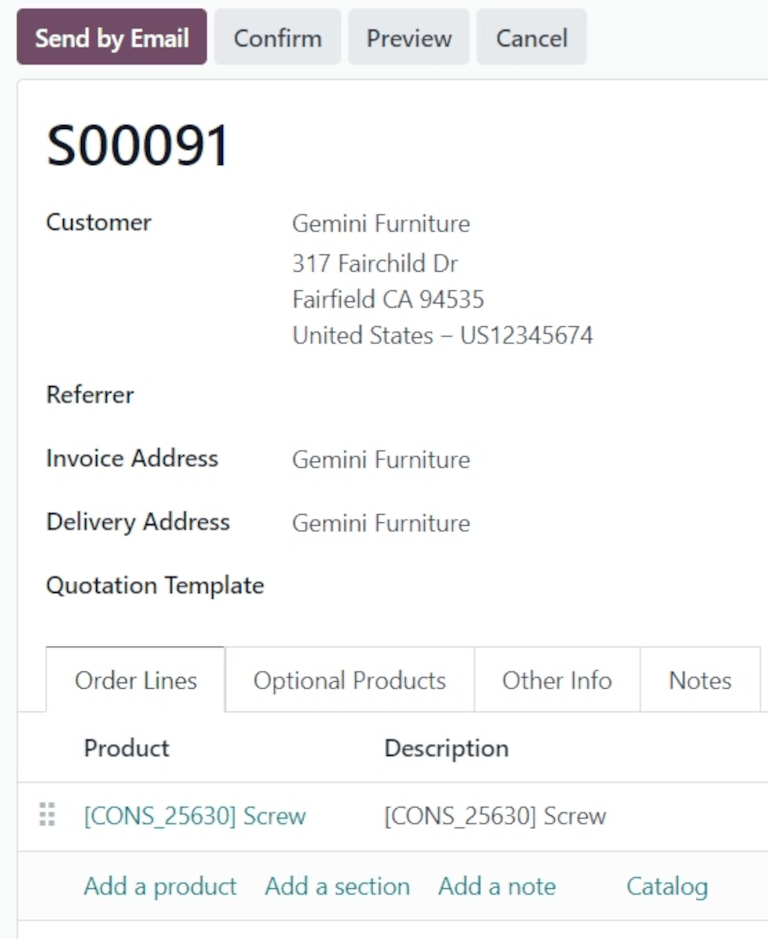
Se questo OV deve essere inviato al cliente, clicca su **Conferma e procedi a fatturare il cliente per la riparazione.
Per restituire il prodotto al cliente, vai all'app **Vendite e seleziona l'OV originale da cui è stato processato il reso iniziale. Poi, clicca sul pulsante intelligente **Consegna**.
Dall'elenco risultante di operazioni, clicca sul trasferimento inverso, indicato dal Documento di Origine, che dovrebbe leggere `Return of WH/OUT/XXXXX**.
Questo apre il modulo di reso. Nella parte superiore di questo modulo, ora appare un pulsante intelligente Ordini di Riparazione, collegando questo reso all'OR completato.
Clicca su Reso nella parte superiore del modulo. Questo apre una finestra popup Trasferimento Inverso.
Questo popup elenca il Prodotto incluso nell'ordine, la Quantità consegnata al cliente e l'Unità di Misura in cui si trovava il prodotto.
Clicca sul valore nel campo Quantità per modificare la quantità del prodotto da restituire, se necessario.
Clicca sull'icona 🗑️ (cestino) all'estrema destra della riga del prodotto per rimuoverlo dal reso, se necessario.
Una volta pronto, clicca su Reso per confermare il reso. Questo crea una nuova consegna per i prodotti restituiti.
Quando la consegna è stata processata e il prodotto è stato restituito al cliente, clicca su Valida per validare la consegna.