Collegare una fotocamera
Una fotocamera può essere collegata a un box IoT con un database Laundry ERP in pochi semplici passaggi. Una volta collegata, può essere utilizzata in un processo produttivo o associata a un punto di controllo qualità/verifica qualità. Questo consente di scattare foto quando viene raggiunto un punto di controllo qualità specifico o quando viene premuto un tasto specifico durante la produzione.
Connessione
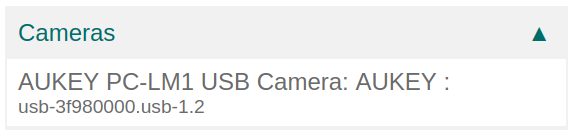
Per collegare una fotocamera a un box IoT, è sufficiente collegare i due dispositivi tramite cavo, solitamente un cavo USB.
Se la fotocamera è supportata, non è necessaria alcuna configurazione aggiuntiva poiché verrà rilevata automaticamente non appena collegata.
Collegare la fotocamera a un punto di controllo qualità nel processo produttivo
Nell'app Qualità, un dispositivo può essere configurato su un Punto di controllo qualità. Per farlo, navigare in Qualità → Controllo qualità → Punti di controllo e aprire il Punto di controllo desiderato da collegare alla fotocamera.
Nel modulo del punto di controllo, modificare il punto di controllo selezionando il campo Tipo e cliccando su Scatta una foto dal menu a discesa. Verrà visualizzato un campo chiamato Dispositivo, in cui è possibile selezionare il dispositivo collegato. Salvare le modifiche, se necessario.

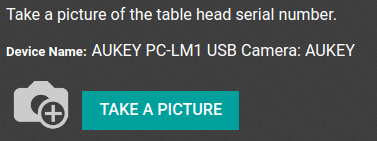
La fotocamera è ora utilizzabile con il punto di controllo qualità selezionato. Quando il punto di controllo qualità viene raggiunto durante il processo produttivo, il database richiede all'operatore di scattare una foto.
Collegare la fotocamera a un centro di lavoro nell'app Produzione
Per collegare una fotocamera a un'azione, deve prima essere configurata su un centro di lavoro. Navigare in App Produzione → Configurazione → Centri di lavoro. Successivamente, aprire il Centro di lavoro desiderato in cui verrà utilizzata la fotocamera per visualizzare il modulo di dettaglio di quel centro di lavoro specifico. Da qui, aggiungere il dispositivo nella scheda Trigger IoT, nella colonna Dispositivo, cliccando su Aggiungi una riga.
Ora, il dispositivo fotocamera può essere collegato all'opzione Scatta una foto nel menu a discesa della colonna Azione. È anche possibile aggiungere un tasto per attivare l'azione.