Configurazione Avanzata
Aggiornamenti Sistema IoT
Procedura per aggiornare l'immagine, il codice core e i driver del sistema IoT.
Aggiornamenti Sistema IoT
A causa della complessità dei sistemi IoT, il termine aggiornamento può riferirsi a diversi processi:
- Aggiornamento dell'immagine e/o del codice core: Sistema operativo e software base
- Aggiornamento degli handler (driver): Interfacce e driver per i dispositivi collegati
Gli aggiornamenti regolari del sistema IoT garantiscono compatibilità con le nuove versioni di Laundry ERP e risolvono bug noti dei dispositivi collegati.
Aggiornamento Immagine e Codice Core
Box IoT (Raspberry Pi)
Per verificare se il box IoT è aggiornato (e aggiornarlo se necessario):
- Accedi alla homepage del box IoT
- Clicca il pulsante ⚙️ (impostazioni) in alto a destra
- Seleziona Update nella sezione Version
Modalità sviluppatore:Abilita la modalità sviluppatore in Laundry ERP per visualizzare le versioni correnti dell'immagine e del codice core del box IoT.
Aggiornamento Immagine
Per aggiornare l'immagine del box IoT, è necessario eseguire il flashing della scheda SD. Il flashing può essere eseguito utilizzando balenaEtcher, uno strumento gratuito e open-source per scrivere immagini disco su schede SD.
Requisiti: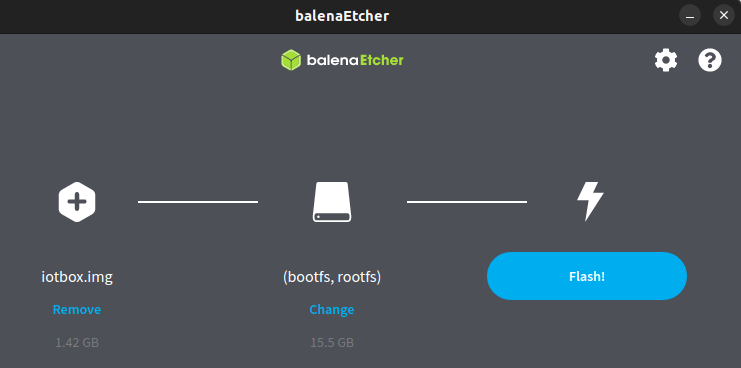
- L'aggiornamento dell'immagine del sistema IoT è spesso necessario dopo l'aggiornamento del database Laundry ERP a una versione più recente
- È richiesto un computer con lettore/adattatore di schede micro SD
- Software alternativo per il flashing: Raspberry Pi Imager ::
- Scarica balenaEtcher
- Inserisci la scheda micro SD del box IoT nel computer o nell'adattatore
- Apri balenaEtcher, clicca Flash from URL e inserisci il seguente URL:
http://nightly.odoo.com/master/iotbox/iotbox-latest.zip - Clicca Select target e seleziona la scheda SD
- Clicca Flash e attendi il completamento del processo
ATTENZIONE:
- Non spegnere o scollegare il box IoT durante il processo di aggiornamento, poiché ciò potrebbe lasciare il dispositivo in uno stato inconsistente
- Un'interruzione durante il flashing richiederà di ripetere l'intera procedura con una nuova immagine ::
Aggiornamento Codice Core
Per aggiornare il codice core del box IoT:- Nella finestra Update (accessibile dalle impostazioni)
- Clicca Update sotto IoT Box Update
IoT Virtuale Windows
Per aggiornare l'immagine e il codice dell'IoT virtuale Windows:- Disinstalla il programma IoT virtuale Windows corrente
- Apri Impostazioni Windows → App → App e funzionalità
- Cerca "Laundry ERP IoT" o il nome del programma
- Clicca Disinstalla
- Scarica e installa l'ultima versione del pacchetto
- Ottieni il link di download dall'amministratore di sistema
- Esegui l'installer e segui le istruzioni
Durante la reinstallazione dell'IoT virtuale Windows, le configurazioni precedenti (abbinamento database, dispositivi collegati) dovranno essere ripristinate.
Aggiornamento Handler (Driver)
Per aggiornare gli handler (driver e interfacce) del sistema IoT e sincronizzarli con il codice degli handler del server configurato, ad esempio per risolvere problemi in cui i dispositivi non funzionano correttamente con il sistema IoT:
- Accedi alla homepage del box IoT o dell'IoT virtuale Windows
- Clicca il pulsante ⚙️ (impostazioni) in alto a destra
- Seleziona Update nella sezione Version
- Nel popup Update che si apre, clicca Force Drivers Update
Database on-premise o Odoo.sh:Se hai un database on-premise o Odoo.sh, il server configurato deve essere aggiornato per garantire che il codice degli handler includa le ultime correzioni e patch.
Aggiornamento Automatico Driver
Comportamento automatico:Un aggiornamento degli handler viene eseguito automaticamente ogni volta che il sistema IoT viene riavviato, a meno che l'opzione Automatic drivers update non sia disabilitata nella scheda Technical information nel modulo del sistema IoT in Laundry ERP.
Per disabilitare l'aggiornamento automatico:
- Apri l'app IoT in Laundry ERP
- Clicca sulla card del sistema IoT
- Vai alla scheda Technical information
- Deseleziona Automatic drivers update
Contesto lavanderia industriale:L'aggiornamento regolare dei driver è fondamentale per:
- Stampanti etichette: Compatibilità con nuovi modelli e correzioni bug di stampa
- Lettori RFID/Barcode: Miglioramenti nella velocità di lettura e affidabilità
- Bilance integrate: Calibrazione e precisione delle misure
- Terminali di pagamento: Conformità PCI-DSS e supporto nuovi metodi di pagamento
- Sensori di processo: Ottimizzazione letture temperatura/umidità per il controllo qualità ::
Verifica Versioni
Per verificare le versioni correnti del sistema IoT:- Accedi alla homepage del sistema IoT
- Abilita la modalità sviluppatore in Laundry ERP
- Le versioni di immagine, codice core e handler sono visualizzate nella sezione Version
- Image version: Versione dell'immagine del sistema operativo
- Server version: Versione del codice core del sistema IoT
- Handlers version: Versione dei driver installati
Best Practices
Raccomandazioni:
- Pianifica gli aggiornamenti: Esegui aggiornamenti durante periodi di bassa attività produttiva
- Backup configurazioni: Annota le configurazioni dei dispositivi prima di aggiornamenti major
- Testa dopo l'aggiornamento: Verifica il funzionamento di tutti i dispositivi collegati
- Aggiorna insieme: Mantieni database e sistema IoT alla stessa versione major
- Monitora i log: Controlla i log dopo l'aggiornamento per identificare eventuali problemi ::
Troubleshooting Aggiornamenti
L'aggiornamento non parte
- Verifica la connessione Internet del sistema IoT
- Controlla che non ci siano firewall che bloccano l'accesso ai server di aggiornamento
- Riavvia il sistema IoT e riprova
L'aggiornamento si interrompe
- Se stai aggiornando il codice core, attendi almeno 10 minuti prima di considerarlo bloccato
- Se l'aggiornamento è effettivamente bloccato, riavvia il sistema IoT
- In caso di problemi persistenti, esegui un flashing completo dell'immagine
I dispositivi non funzionano dopo l'aggiornamento
- Verifica che i dispositivi siano correttamente collegati
- Forza un aggiornamento dei driver (vedi sezione precedente)
- Scollega e ricollega i dispositivi USB
- Controlla i log del sistema IoT per errori specifici
- Se il problema persiste, contatta il supporto tecnico
Per problemi complessi con gli aggiornamenti, consulta la sezione Risoluzione Problemi IoT o contatta il supporto tecnico con i log del sistema.