Google Translate
Google Translate
Google Translate puo essere utilizzato per tradurre il testo generato dagli utenti nel chatter di Laundry ERP.
Console API di Google
La maggior parte della configurazione per integrare Google Translate in Laundry ERP viene eseguita nella Console API di Google. Una volta completati i processi seguenti, viene creata una chiave API da inserire in Laundry ERP.
Creare un nuovo progetto
Per iniziare, vai alla Console API di Google. Quindi, accedi con un account Google Workspace, se disponibile. In caso contrario, accedi con un account Gmail personale (questo dovrebbe corrispondere all'indirizzo email a cui e associata la fatturazione).
Successivamente, clicca Crea progetto nella parte destra della schermata Consenso OAuth.
Nella schermata Nuovo progetto, rinomina il Nome progetto in Laundry ERP Translate e cerca la Posizione. Imposta la Posizione come l'organizzazione Google Workspace. Se stai utilizzando un account Gmail personale, lascia la Posizione su Nessuna organizzazione.
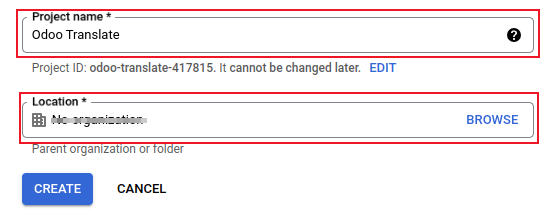
Clicca Crea per completare questo passaggio.
Libreria API
Successivamente, la Cloud Translation API deve essere installata nel progetto appena creato. Per farlo, clicca Libreria nel menu a sinistra. Quindi, cerca il termine Cloud Translation API e clicca sul risultato. Questo dovrebbe essere una Google Enterprise API etichettata Cloud Translation API.
Clicca Abilita per installare la libreria in questo progetto.
Una volta configurato l'account di fatturazione con Google e abilitata la libreria, clicca Gestisci per completare la configurazione dell'API.
Creare le credenziali
Ora che il progetto e configurato e la Cloud Translation API e abilitata, le credenziali devono essere create. Queste includono la chiave API.
Per iniziare questo processo, clicca Credenziali nel menu laterale sinistro.
Quindi, clicca Crea credenziali nel menu superiore e seleziona Chiave API dal menu a tendina.
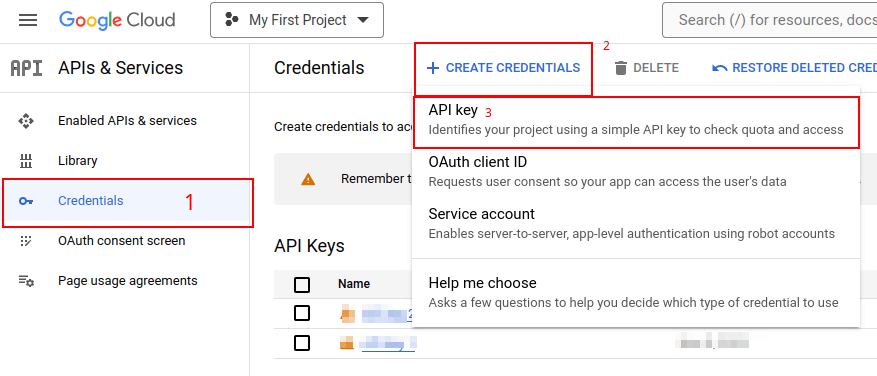
Copia la Chiave API per utilizzarla nella sezione successiva.
- Salva la chiave API: copia la chiave API e conservala in un luogo sicuro.
- Non condividere la chiave API pubblicamente e non esporla nel codice lato client. ::
Configurazione Laundry ERP
Per accedere all'integrazione in Laundry ERP, vai su Impostazioni > sezione Discussione. Inserisci la chiave API nel campo etichettato Traduzione Messaggi. Quindi, Salva le impostazioni e Google Translate potra essere utilizzato in qualsiasi chatter del database.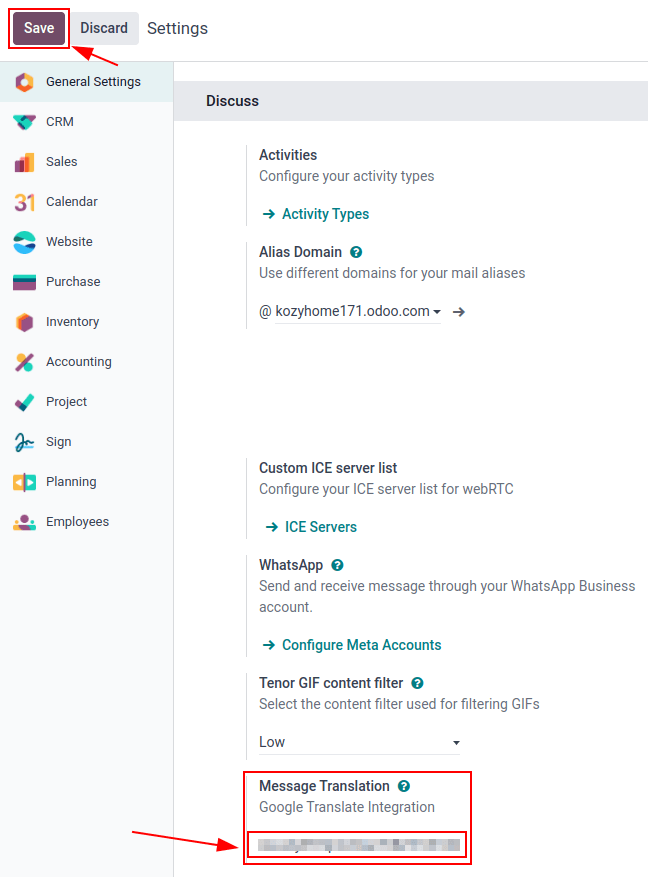
Tradurre nel chatter
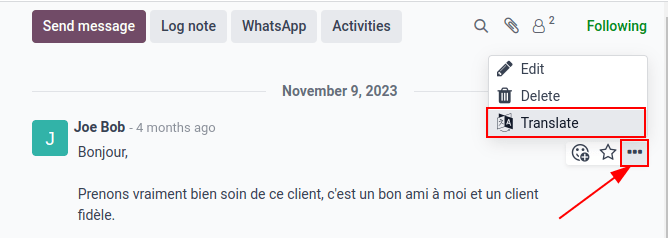
Per tradurre il testo di un utente da un'altra lingua, clicca l'icona del menu ... (tre puntini) a destra del chatter. Quindi, seleziona Traduci. Il contenuto viene tradotto nella lingua impostata nelle preferenze dell'utente.