Authorize.Net
Authorize.Net
Authorize.Net è un provider di pagamento online con sede negli Stati Uniti che consente alle aziende di accettare carte di credito.
Configurazione
Scheda Credenziali
Laundry ERP necessita delle tue API Credentials & Keys per connettersi al tuo account Authorize.Net, che comprendono:
- API Login ID: l'ID utilizzato esclusivamente per identificare l'account con Authorize.Net
- API Transaction Key
- API Signature Key
- API Client Key
Per recuperarle, accedi al tuo account Authorize.Net, vai su Account > Settings > Security Settings > API Credentials & Keys, genera la tua Transaction Key e Signature Key, e incollale nei campi corrispondenti in Laundry ERP. Quindi, clicca su Generate Client Key.
Scheda Configurazione
Blocco di una carta
Con Authorize.Net, puoi abilitare la cattura manuale. Se abilitata, i fondi vengono riservati sulla carta del cliente per 30 giorni, ma non ancora addebitati.
Pagamenti ACH (solo USA)
ACH (automated clearing house) è un sistema di trasferimento elettronico di fondi utilizzato tra conti bancari negli Stati Uniti.
Configurazione
Per consentire ai clienti di pagare utilizzando ACH, iscriviti al servizio Authorize.Net eCheck. Una volta attivato eCheck, duplica il provider di pagamento Authorize.Net precedentemente configurato in Laundry ERP andando su Contabilità > Configurazione > Provider di pagamento > Authorize.net. Quindi, clicca sull'icona a forma di ingranaggio e seleziona Duplica. Modifica il nome del provider per differenziare entrambe le versioni (ad es. Authorize.net - Banche).
Quando sei pronto, imposta il campo Stato del provider su Abilitato per un account normale o Modalità di test per un account sandbox.
Importare un estratto conto Authorize.Net
Esportare da Authorize.Net
- Accedi ad Authorize.Net.
- Vai su Account > Statements > eCheck.Net Settlement Statement.
- Definisci un intervallo di esportazione utilizzando un lotto di liquidazione di apertura e chiusura. Tutte le transazioni tra i due lotti di liquidazione verranno esportate in Laundry ERP.
- Seleziona tutte le transazioni all'interno dell'intervallo desiderato, copiale e incollale nel foglio Report 1 Download del template Excel per l'importazione.
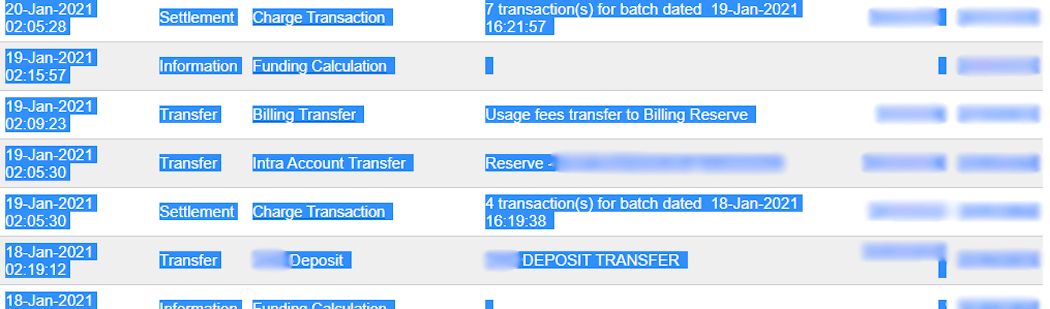
Esempio:
In questo caso, il primo lotto (01/01/2021) dell'anno appartiene alla liquidazione del 12/31/2020, quindi la liquidazione di apertura è del 12/31/2020.
Una volta che i dati sono nel foglio Report 1 Download:
- Vai alla scheda Transaction Search su Authorize.Net.
- Nella sezione Settlement Date, seleziona l'intervallo di date di liquidazione dei lotti utilizzato in precedenza nei campi From: e To: e clicca su Search.
- Quando l'elenco è stato generato, clicca su Download to File.
- Nella finestra popup, seleziona Expanded Fields with CAVV Response/Comma Separated, abilita Include Column Headings e clicca su Submit.
- Apri il file di testo, seleziona All, copia i dati e incollali nel foglio Report 2 Download del template Excel per l'importazione.
- Le righe di transito vengono compilate e aggiornate automaticamente nei fogli transit for report 1 e transit for report 2 del template Excel. Assicurati che tutte le voci siano presenti e, in caso contrario, copia la formula dalle righe compilate in precedenza dei fogli transit for report 1 o 2 e incollala nelle righe vuote.
Importare in Laundry ERP
Per importare i dati in Laundry ERP:
- Apri il template Excel per l'importazione.
- Copia i dati dal foglio transit for report 2 e utilizza incolla speciale per incollare solo i valori nel foglio Laundry ERP Import to CSV.
- Cerca le celle blu nel foglio Laundry ERP Import to CSV. Queste sono voci di chargeback senza alcun numero di riferimento. Poiché non possono essere importate così come sono, vai su Authorize.Net > Account > Statements > eCheck.Net Settlement Statement.
- Cerca Charge Transaction/Chargeback e cliccaci sopra.
- Copia la descrizione della fattura, incollala nella cella Label del foglio Laundry ERP Import to CSV e aggiungi
Chargeback /prima della descrizione. - Se ci sono più fatture, aggiungi una riga nel template Excel per ciascuna fattura e copia/incolla la descrizione in ciascuna riga Label rispettiva.

- Successivamente, elimina le voci zero transaction e void transaction e modifica il formato della colonna Amount nel foglio Laundry ERP Import to CSV in Number.
- Torna a eCheck.Net Settlement Statement > Search for a Transaction e cerca nuovamente le date dei lotti di liquidazione utilizzate in precedenza.
- Verifica che le date dei lotti di liquidazione su eCheck.Net corrispondano alle date dei pagamenti correlati trovate nella colonna Date di Laundry ERP Import to CSV.
- Se non corrispondono, sostituisci la data con quella di eCheck.Net. Ordina la colonna per date e assicurati che il formato sia
MM/DD/YYYY. - Copia i dati - intestazioni di colonna incluse - dal foglio Laundry ERP Import to CSV, incollali in un nuovo file Excel e salvalo utilizzando il formato CSV.
- Apri l'app Contabilità, vai su Configurazione > Giornali, seleziona la casella Authorize.Net e clicca su Preferiti > Importa record > Carica file. Seleziona il file CSV e caricalo in Laundry ERP.