Integrazioni
Cloud Storage
Configura l'integrazione con Google Cloud Storage o Microsoft Azure per archiviare gli allegati nel cloud invece che sul server del database.
Cloud Storage
L'integrazione con il cloud storage permette di archiviare gli allegati del chatter e delle email sulla piattaforma Google Cloud o Microsoft Azure invece che sul server del database.
Il modulo puo essere utilizzato per evitare che file di grandi dimensioni vengano caricati e scaricati dal server del database, oppure quando un database necessita di maggiore spazio di archiviazione.
- I file generati da Laundry ERP (ad esempio, ordini di vendita) e i file delle app Documenti/Firma vengono sempre archiviati sul server del database.
- Il limite di archiviazione di un database dipende dalla soluzione di hosting:
- Laundry ERP Online: 100 GB
- On-premise: limitato dall'infrastruttura in uso. ::
Per una lavanderia industriale, il cloud storage e particolarmente utile per archiviare foto degli articoli danneggiati, documenti dei clienti e allegati delle comunicazioni, mantenendo il database leggero e performante.
Google Cloud
Per prima cosa, registrati e accedi a Google Cloud.Account di servizio
- Apri il menu di navigazione laterale sulla console Google Cloud, quindi vai su IAM e amministrazione > Account di servizio > Crea account di servizio.
- Definisci un Nome account di servizio, clicca Crea e continua, quindi Fine.
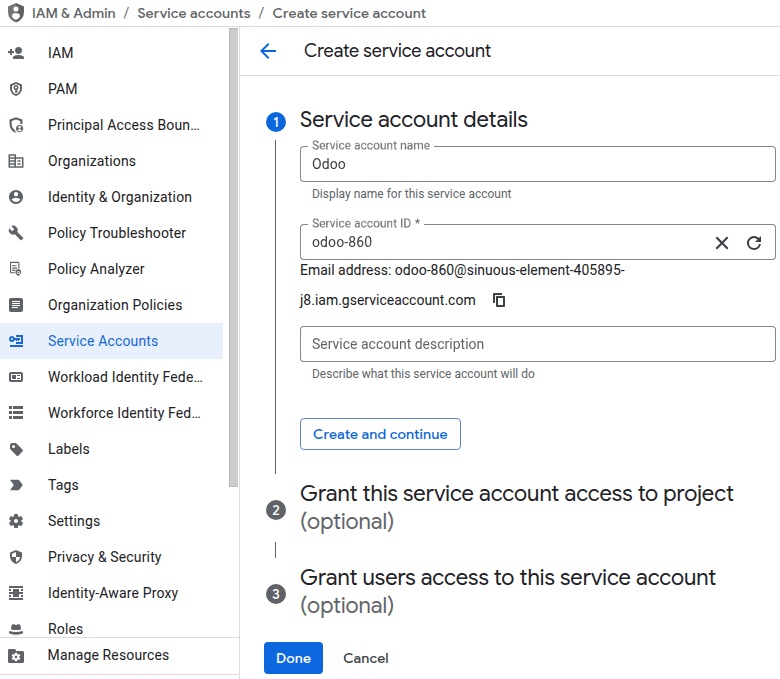
- Annota l'Email dell'account di servizio, poiche sara necessaria durante la configurazione del bucket di cloud storage.
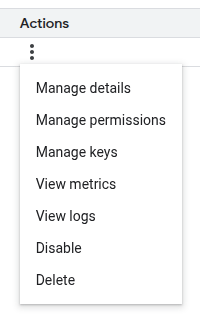
- Clicca il pulsante Azioni (tre puntini verticali), quindi seleziona Gestisci chiavi.
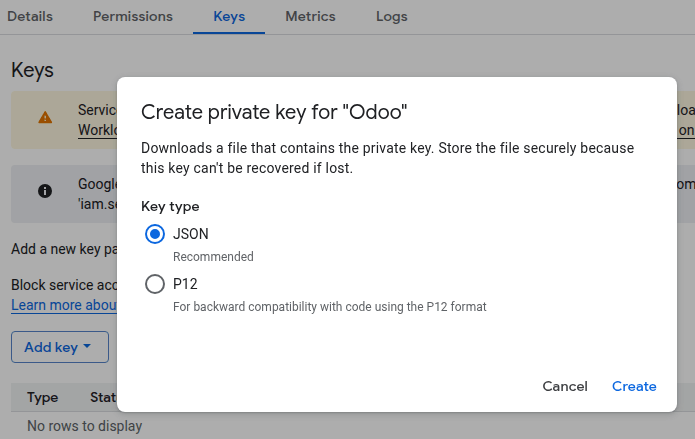
- Vai su Aggiungi chiave > Crea nuova chiave, seleziona JSON come Tipo di chiave e clicca Crea. Conserva in modo sicuro il file JSON scaricato contenente la chiave. Sara utilizzato durante la configurazione di Laundry ERP.
Bucket di cloud storage
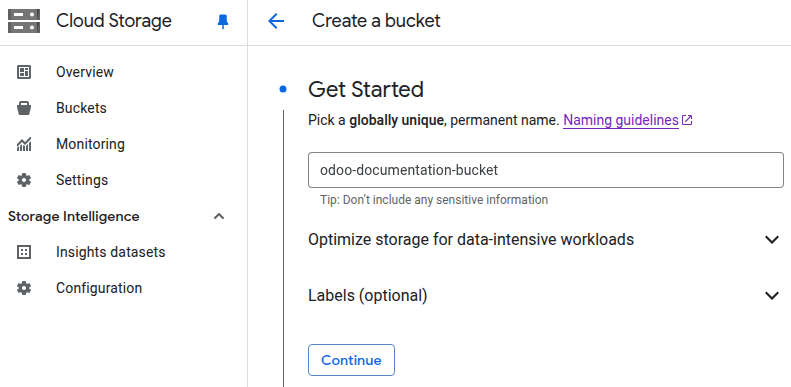
- Apri il menu di navigazione laterale sulla console Google Cloud, quindi vai su Cloud Storage > Bucket > Crea.
- Inserisci un nome per il bucket seguendo le linee guida per la denominazione dei bucket e annotalo, poiche sara necessario durante la configurazione di Laundry ERP.
- Configura il bucket come desiderato e clicca Crea al termine.
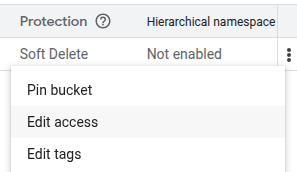
- Clicca il pulsante Altre azioni (tre puntini verticali), quindi seleziona Modifica accesso.
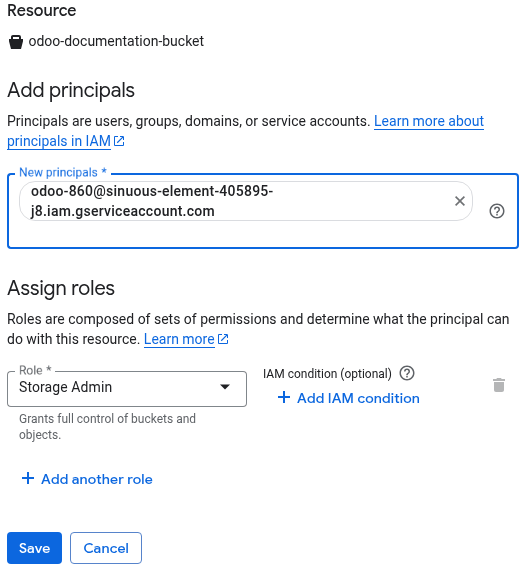
- Clicca Aggiungi principale e incolla l'email dell'account di servizio nel campo Nuovi principali.
- Seleziona Storage Admin come Ruolo nella sezione Cloud Storage e clicca Salva.
Configurazione Laundry ERP (Google) {#configurazione-laundry-erp-google}
- Installa il modulo Cloud Storage Google.
- Apri l'app Impostazioni e seleziona Cloud Storage nella barra di navigazione laterale.
- Seleziona Google Cloud Storage come Provider Cloud Storage per i nuovi allegati.
- Inserisci il Nome Bucket Google come configurato precedentemente.
- Clicca Carica il tuo file accanto a Chiave Account di Servizio Google e seleziona il file JSON scaricato.
- Imposta una Dimensione Minima File (byte) per gli allegati da archiviare su Google Cloud.
Microsoft Azure
Per prima cosa, registrati e accedi a Microsoft Azure.Registrazione dell'app
- Sul portale Microsoft Azure, cerca il servizio Registrazioni app e aprilo.
- Clicca Nuova registrazione, inserisci un Nome per l'applicazione, seleziona Account in qualsiasi directory organizzativa (Qualsiasi tenant Microsoft Entra ID - Multitenant) sotto Tipi di account supportati e clicca Registra.
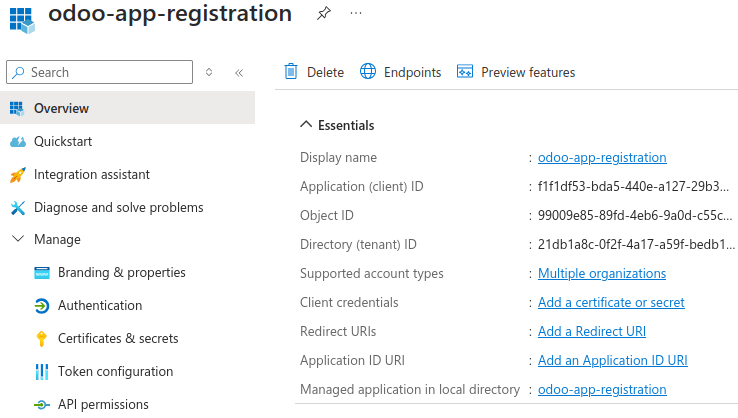
- Annota l'ID applicazione (client) e l'ID directory (tenant), poiche saranno necessari durante la configurazione di Laundry ERP.
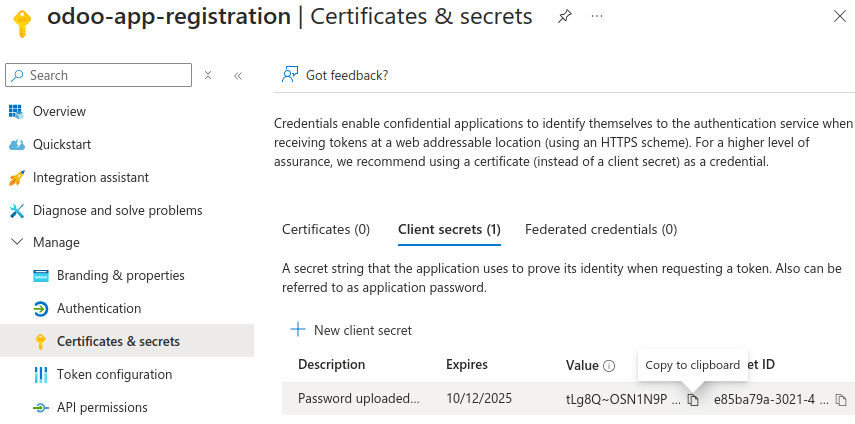
- Clicca Aggiungi un certificato o un segreto accanto a Credenziali client, clicca Nuovo segreto client, quindi Aggiungi.
Per motivi di sicurezza, lascia il campo Scadenza su
180 giorni (6 mesi) o scegli un intervallo di scadenza piu breve. Prima della scadenza del segreto, e necessario aggiungere un nuovo segreto client e aggiornare la configurazione di Laundry ERP con il nuovo valore.- Copia il Valore del segreto client e conservalo in modo sicuro. Sara utilizzato durante la configurazione di Laundry ERP.
Account di archiviazione
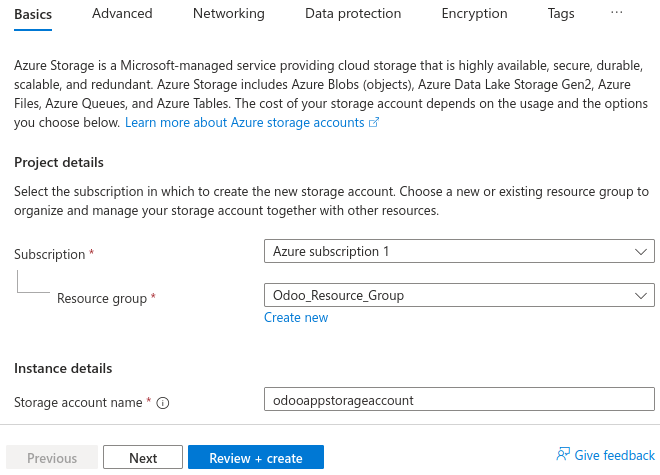
- Cerca il servizio Account di archiviazione, aprilo e clicca Crea.
- Clicca Crea nuovo sotto il campo Gruppo di risorse, inserisci un Nome e clicca OK.
- Inserisci un Nome account di archiviazione univoco e annotalo, poiche sara necessario durante la configurazione di Laundry ERP.
- Configura l'account di archiviazione come desiderato e, al termine, clicca Rivedi e crea, quindi Crea.
Container
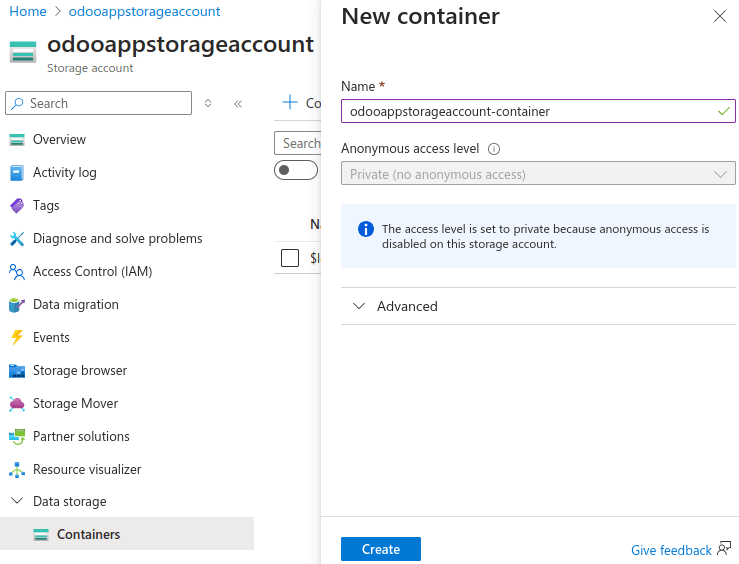
- Apri la risorsa dell'account di archiviazione, ad esempio cercandone il nome, e seleziona Container sotto Archiviazione dati nella barra di navigazione laterale.
- Inserisci un Nome, annotalo poiche sara necessario durante la configurazione di Laundry ERP, e clicca Crea.
Condivisione risorse
- Seleziona Condivisione risorse (CORS) sotto Impostazioni nella barra di navigazione laterale dell'account di archiviazione.
- Crea una prima regola CORS per il servizio blob:
- Origini consentite:
* - Metodi consentiti:
GET - Intestazioni consentite:
Content-Type - Intestazioni esposte:
Content-Type - Eta massima:
0
- Crea una seconda regola CORS per il servizio blob e clicca Salva:
- Origini consentite:
* - Metodi consentiti:
PUT - Intestazioni consentite:
content-type,x-ms-blob-type - Intestazioni esposte:
content-type,x-ms-blob-type - Eta massima:
0

Assegnazione ruoli
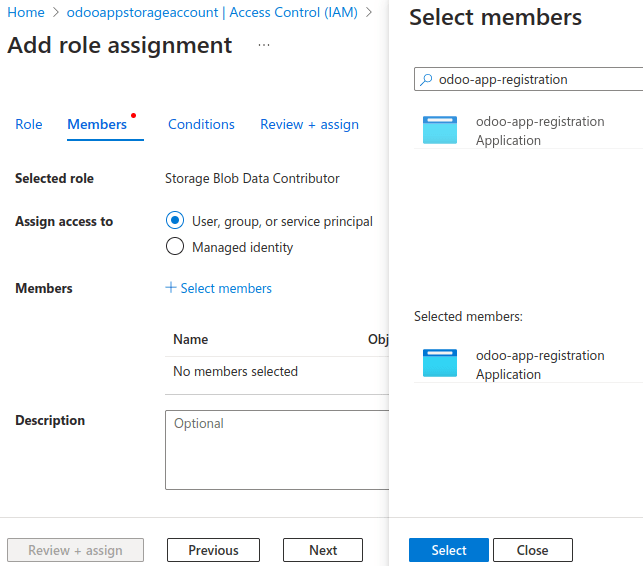
- Seleziona Controllo accessi (IAM) nella barra di navigazione laterale dell'account di archiviazione, quindi clicca Aggiungi e seleziona Aggiungi assegnazione ruolo.
- Cerca Storage Blob Data Contributor e clicca Avanti.
Per rimuovere il permesso di eliminazione non necessario, crea un ruolo personalizzato e cerca il nome del ruolo personalizzato al suo posto.
- Clicca Seleziona membri, inserisci il nome dell'applicazione registrata precedentemente, selezionala e clicca Seleziona.
- Clicca Rivedi e assegna due volte.
Ruolo personalizzato
Questo passaggio e opzionale. Tuttavia, rimuovere il permesso di eliminazione impedirebbe a chiunque riuscisse ad accedere alle credenziali del cloud storage di eliminare i file.
- Apri la risorsa della sottoscrizione, ad esempio cercandone il nome, seleziona Controllo accessi (IAM) nella barra di navigazione laterale, clicca Aggiungi e seleziona Aggiungi ruolo personalizzato.
- Seleziona la scheda JSON e clicca Modifica. Copia il codice seguente, aggiungi il tuo
subscription-idsottoassignableScopese modifica ilroleName(Custom role) se desiderato, incollalo e clicca Salva.
{
  "properties": {
    "roleName": "Custom role",
    "description": "",
    "assignableScopes": ["/subscriptions/subscription-id"],
    "permissions": [
      {
        "actions": [
          "Microsoft.Storage/storageAccounts/blobServices/generateUserDelegationKey/action"
        ],
        "notActions": [],
        "dataActions": [
          "Microsoft.Storage/storageAccounts/blobServices/containers/blobs/read",
          "Microsoft.Storage/storageAccounts/blobServices/containers/blobs/add/action"
        ],
        "notDataActions": []
      }
    ]
  }
}
Configurazione Laundry ERP (Azure) {#configurazione-laundry-erp-azure}
- Installa il modulo Cloud Storage Azure.
- Apri l'app Impostazioni e seleziona Cloud Storage nella barra di navigazione laterale.
- Seleziona Azure Cloud Storage come Provider Cloud Storage per i nuovi allegati.
- Inserisci:
- il nome dell'account di archiviazione nel campo Nome Account Azure;
- il nome del container nel campo Nome Container Azure;
- l'ID directory (tenant) nel campo ID Tenant Azure;
- l'ID applicazione (client) nel campo ID Client Azure;
- il valore del segreto client nel campo Segreto Client Azure.
- Imposta una Dimensione Minima File (byte) per gli allegati da archiviare su Microsoft Azure.